如何使用 HTML、CSS 和 JavaScript 随机更改图片颜色

thbcm阅读(346)

在网页开发中,为图片添加动态效果可以显著提升用户体验。今天,我将向大家介绍如何通过 HTML、CSS 和 JavaScript 实现图片颜色的随机更改。这个教程不仅简单易懂,还能帮助你理解前端开发中的交互式设计原理。

方法一:使用 Math.random() 函数

示例代码

<!DOCTYPE html>
<html>
<head>
    <title>随机更改图片颜色 | 编程狮(w3cschool.cn)</title>
    <style>
        body {
            overflow: hidden; /* 隐藏溢出内容 */
        }
        #container {
            top: 0;
            width: 350px;
            height: 150px;
            position: absolute; /* 绝对定位 */
            mix-blend-mode: hue; /* 颜色混合模式 */
        }
        img {
            width: 200px;
            height: auto; /* 自动调整高度,保持宽高比 */
        }
        p {
            font-size: 20px;
            font-weight: bold;
            margin-left: 15px;
        }
    </style>
</head>
<body>
    <img src="https://atts.w3cschool.cn/images%2Fw3c%2F20220506-154940.png" alt="示例图片"> 
    <div id="container"></div>
    <p>点击图片更改颜色</p>
    <script>
        const divElement = document.getElementById("container"); // 获取容器元素
        function selectcolor() {
            return Math.floor(Math.random() * 255); // 生成 0 到 255 之间的随机整数
        }
        divElement.addEventListener('click', () => { // 添加点击事件监听器
            divElement.style.backgroundColor = 'rgba('
                + selectcolor() + ',' + selectcolor() // 设置随机背景颜色
                + ',' + selectcolor() + ')';
        });
    </script>
</body>
</html>

将代码复制至 > HTML在线编译器查看效果

代码解析

  1. HTML 部分:
    • 使用 <img> 标签引入图片,并设置相应的 src 属性。
    • 创建一个 <div> 容器,用于应用颜色变化效果。
  1. CSS 部分:
    • 为 body 设置 overflow: hidden,以隐藏可能溢出的内容。
    • 为 #container 设置绝对定位和尺寸,并应用 mix-blend-mode: hue 以实现颜色混合效果。
  1. JavaScript 部分:
    • 使用 Math.random() 生成随机数,并通过 Math.floor() 将其转换为整数。
    • 为容器添加点击事件监听器,点击时随机更改背景颜色。

方法二:使用十六进制颜色代码

示例代码

<!DOCTYPE html>
<html>
    <head>
        <title>随机更改图片颜色 | 编程狮(w3cschool.cn)</title>
        <style>
            body {
                background-color: paleturquoise; /* 设置背景颜色 */
            }
            .container {
                width: 75%;
                height: 100vh;
                display: flex;
                justify-content: center;
                align-items: center;
                text-align: center;
                margin: auto;
            }
            h3 {
                font-size: 18px;
                margin: 10px 20px 20px 10px;
                color: white;
            }
            .btn1 {
                padding: 2% 2%;
                border: none;
                border-radius: 4px;
                color: teal;
                font-size: 15px;
                cursor: pointer;
            }
            img {
                max-width: 100%; /* 图片最大宽度为容器宽度 */
                height: auto; /* 自动调整高度,保持宽高比 */
                border: 2px solid white; /* 添加边框 */
            }
            p {
                animation: hexcolors 5s infinite alternate; /* 添加动画效果 */
                font-size: 20px;
                font-weight: bold;
                color: navy;
            }
            @keyframes hexcolors { /* 定义动画关键帧 */
                0% { color: violet; }
                20% { color: indigo; }
                40% { color: blue; }
                60% { color: green; }
                80% { color: yellow; }
                100% { color: orangered; }
            }
            @media screen and (min-width: 992px) { /* 响应式设计 */
                .container { width: 100vw; margin: auto; }
                h2 { font-size: 30px; }
                .btn1 { padding: 2% 2%; margin: auto; font-size: 20px; font-weight: bold; }
            }
        </style>
    </head>
    <body>
        <div class="container">
            <div>
              <p>点击按钮更改图片颜色。</p>
              <img src="https://atts.w3cschool.cn/images%2Fw3c%2F20220506-154940.png" alt="示例图片"> <!-- 替换为编程狮的图片 -->
              <h3>背景颜色为:# <span id="colorCode">0f5257</span></h3>
              <button onclick="changeColor()" class="btn1">生成颜色</button>
            </div>
          </div>
          <script>
              function changeColor() {
                let hexNumbers = [ // 定义十六进制颜色字符数组
                    "0", "1", "2", "3", "4", "5", "6", "7", "8", "9",
                    "A", "B", "C", "D", "F"
                ];
                let hexColorCode = ""; // 初始化颜色代码字符串
                for (let i = 0; i < 6; i++) { // 循环生成 6 位颜色代码
                    let randomIndex = Math.floor(Math.random() * hexNumbers.length);
                    hexColorCode += hexNumbers[randomIndex];
                }
                document.getElementById("colorCode").innerHTML = hexColorCode; // 更新显示的颜色代码
                document.getElementsByTagName("img")[0].style.background = "#" + hexColorCode; // 应用新颜色
              }
          </script>
    </body>
</html>

将代码复制至 > HTML在线编译器查看效果

代码解析

  1. HTML 部分:
    • 使用 <img> 标签引入图片,并设置相应的 src 属性。
    • 创建一个包含文本、图片和按钮的容器,用于展示和交互。
  1. CSS 部分:
    • 为 body 设置背景颜色。
    • 使用 Flexbox 布局使容器居中。
    • 为文本添加动画效果,使用 @keyframes 定义颜色变化的关键帧。
  1. JavaScript 部分:
    • 定义一个包含十六进制颜色字符的数组。
    • 通过循环生成 6 位随机颜色代码。
    • 更新页面上显示的颜色代码,并将新颜色应用到图片背景。

编程狮课程推荐

如果你想更深入地学习 HTML、CSS 和 JavaScript,欢迎访问 编程实战。我们提供以下相关课程:

在编程狮,我们致力于为每一位学习者提供高质量的编程教育资源,帮助你实现从入门到精通的飞跃!

通过今天的教程,你已经学会了如何使用 HTML、CSS 和 JavaScript 实现图片颜色的随机更改。希望你能继续探索并将其应用到你的项目中。
如何在 HTML 中添加按钮

thbcm阅读(355)

在网页开发中,按钮是用户界面中不可或缺的元素之一。无论是用于提交表单、触发动作还是导航,按钮都能提供直观的交互方式。本文将详细介绍如何在 HTML 中添加按钮,并通过实际示例帮助你快速掌握这一技能。

一、HTML 中添加按钮的基本方法

(一)使用 <button> 标签

<button> 标签是 HTML 中专门用于创建按钮的元素。它提供了丰富的属性,使我们能够创建功能多样的按钮。

1. 基本语法

<button>点击我</button>

2. 常用属性

属性名 取值 描述
autofocus autofocus 指定按钮在页面加载时自动获得焦点。
disabled disabled 指定按钮是否禁用。
form form_id 指定按钮所属的表单。
formaction URL 指定表单提交的目标 URL。
formenctype application/x-www-form-urlencoded、multipart/form-data、text/plain 指定表单数据提交时的编码类型。
formmethod get、post 指定表单提交的方法。
formnovalidate formnovalidate 指定表单提交时不进行验证。
formtarget _blank、_self、_parent、_top 指定表单提交结果的显示目标。
name 文本 指定按钮的名称。
type button、reset、submit 指定按钮的类型。
value 文本 指定按钮的初始值。

(二)使用 <input> 标签

除了 <button> 标签,我们还可以使用 <input> 标签创建按钮。<input> 标签的 type 属性指定按钮的类型。

1. 基本语法

<input type="button" value="点击我">

2. 常用类型

  • type="button":普通按钮
  • type="reset":重置按钮,用于重置表单中的输入字段
  • type="submit":提交按钮,用于提交表单数据

二、按钮的样式定制

(一)使用内联样式

我们可以在按钮标签中直接使用 style 属性来设置样式。

<button style="background-color: blue; color: white; padding: 10px 20px; border: none; border-radius: 5px; cursor: pointer;">点击我</button>

(二)使用内部样式表

在文档的 <head> 部分定义样式,然后通过类选择器应用到按钮上。

<head>
    <style>
        .custom-button {
            background-color: blue;
            color: white;
            padding: 10px 20px;
            border: none;
            border-radius: 5px;
            cursor: pointer;
        }
    </style>
</head>
<body>
    <button class="custom-button">点击我</button>
</body>

(三)使用外部样式表

将样式定义在一个单独的 CSS 文件中,然后通过 <link> 标签引入。

styles.css

.custom-button {
    background-color: blue;
    color: white;
    padding: 10px 20px;
    border: none;
    border-radius: 5px;
    cursor: pointer;
}

HTML 文件

<head>
    <link rel="stylesheet" href="styles.css">
</head>
<body>
    <button class="custom-button">点击我</button>
</body>

三、按钮的交互效果

(一)使用 JavaScript 添加点击事件

我们可以通过 JavaScript 为按钮添加点击事件,实现交互效果。

<button id="myButton">点击我</button>
<script>
    document.getElementById('myButton').addEventListener('click', function() {
        alert('按钮被点击了!');
    });
</script>

(二)使用表单提交

如果按钮用于提交表单,可以使用 type="submit"。

<form action="/submit" method="post">
    <input type="text" name="username" placeholder="请输入用户名">
    <button type="submit">提交</button>
</form>

四、完整示例:创建一个功能按钮

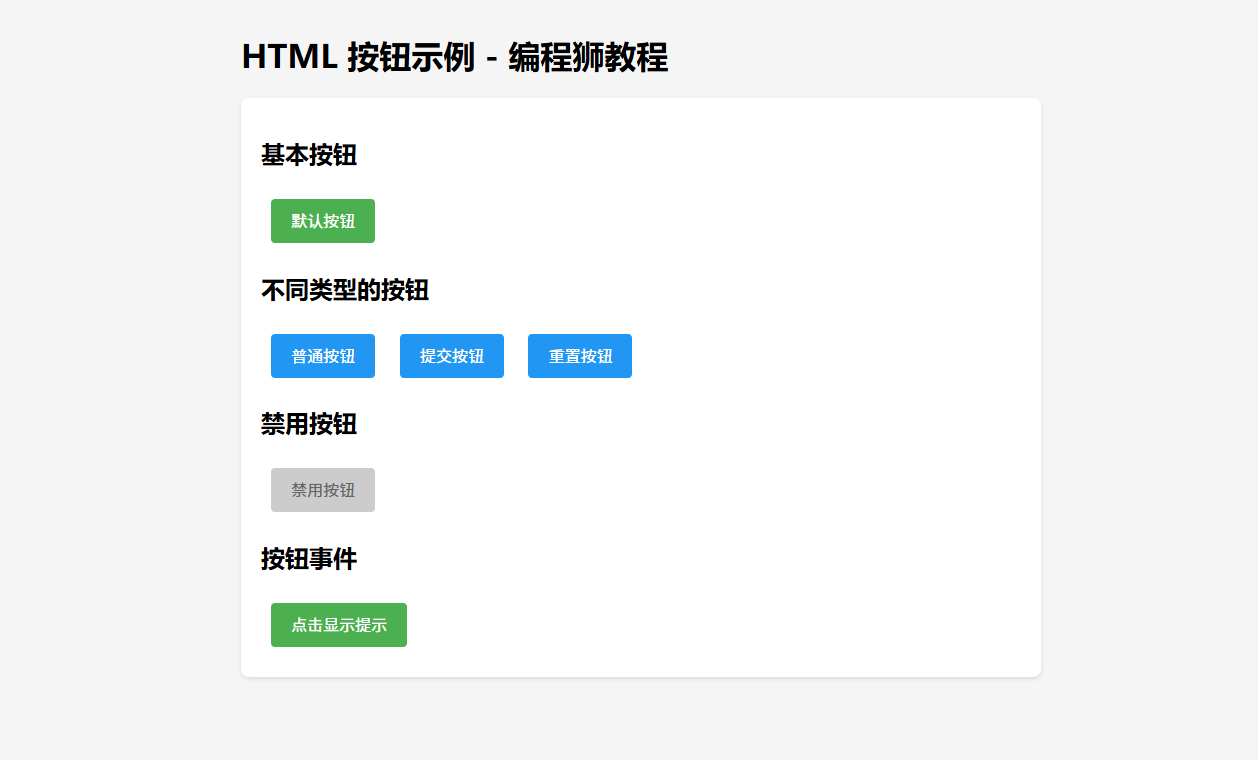
以下是一个完整的示例,展示如何创建一个带有样式和交互效果的按钮。

<!DOCTYPE html>
<html>
<head>
    <title>HTML Button Tag - 编程狮教程</title>
    <style>
        body {
            font-family: 'Microsoft YaHei', sans-serif;
            max-width: 800px;
            margin: 0 auto;
            padding: 20px;
            background-color: #f5f5f5;
        }
        .demo-container {
            background-color: white;
            padding: 20px;
            border-radius: 8px;
            box-shadow: 0 2px 4px rgba(0, 0, 0, 0.1);
        }
        button {
            padding: 10px 20px;
            font-size: 16px;
            border: none;
            border-radius: 4px;
            cursor: pointer;
            margin: 10px;
        }
        .default-btn {
            background-color: #4CAF50;
            color: white;
        }
        .primary-btn {
            background-color: #2196F3;
            color: white;
        }
        .danger-btn {
            background-color: #f44336;
            color: white;
        }
        .disabled-btn {
            background-color: #cccccc;
            color: #666666;
            cursor: not-allowed;
        }
    </style>
</head>
<body>
    <h1>HTML 按钮示例 - 编程狮教程</h1>
    <div class="demo-container">
        <h2>基本按钮</h2>
        <button type="button" class="default-btn">默认按钮</button>

        
        <h2>不同类型的按钮</h2>
        <button type="button" class="primary-btn">普通按钮</button>
        <button type="submit" class="primary-btn">提交按钮</button>
        <button type="reset" class="primary-btn">重置按钮</button>

        
        <h2>禁用按钮</h2>
        <button type="button" class="disabled-btn" disabled>禁用按钮</button>

        
        <h2>按钮事件</h2>
        <button type="button" class="default-btn" onclick="showAlert()">点击显示提示</button>
    </div>


    <script>
        function showAlert() {
            alert('按钮被点击了!');
        }
    </script>
</body>
</html>

五、总结

本文详细介绍了如何在 HTML 中添加按钮,并通过多种方式实现样式定制和交互效果。希望这个教程能帮助你更好地理解和使用 HTML 按钮元素。如果你还想学习更多前端开发技能,欢迎访问 编程狮 – W3Cschool,那里有丰富的教程和实战项目等你来探索!

先学习 JavaScript 还是 HTML/CSS?网页开发学习路径指南

thbcm阅读(417)

在网页开发的学习中,一个常见的问题是:应该先学习 JavaScript 还是 HTML/CSS?为了帮助你做出明智的选择,本文将深入探讨这两种技术,并提供清晰的学习路径建议。

一、认识 HTML/CSS:网页的骨架与外观

(一)HTML:构建网页内容的基石

  1. 定义与作用 HTML(HyperText Markup Language)是用于创建网页的标准标记语言。它通过一系列的元素(elements)来告知浏览器如何展示内容。例如,使用 <h1> 标签定义页面标题,<p> 标签创建段落文本。
  1. 关键特性
    • 语义化 :不同的 HTML 标签赋予内容特定的语义,这有助于搜索引擎理解和索引网页内容,从而提升网站的搜索引擎优化(SEO)效果。
    • 结构化 :可以清晰地组织页面内容,包括文本、图像、链接等,为后续的样式添加和功能实现提供基础。

(二)CSS:美化网页的设计师

  1. 定义与作用 CSS(Cascading Style Sheets)用于控制网页的布局和外观。通过 CSS,你可以设置字体、颜色、间距、背景等样式属性,使网页更具视觉吸引力。
  1. 关键特性
    • 分离内容与样式 :将 HTML 内容与 CSS 样式分离,便于维护和更新。只需修改 CSS 文件,即可改变整个网站的外观。
    • 响应式设计 :利用媒体查询(media queries)等技术,根据不同的屏幕尺寸和设备特性应用不同的样式规则,实现网页在各种设备上的良好显示效果。

二、为何初学者应优先学习 HTML/CSS?

(一)筑牢基础:理解网页开发的核心原则

  1. 直观的学习体验 当你编写 HTML 和 CSS 代码时,能够立即在浏览器中看到可视化效果。这种即时反馈有助于加深对概念的理解,并鼓励实验和探索。
  1. 简单的学习曲线 HTML 和 CSS 的语法相对简单,易于上手。对于没有编程背景的初学者来说,更容易快速掌握并应用。

(二)关键优势:构建网页的必要技能

  1. 内容组织与结构化 HTML 提供了丰富的语义化标签,可以清晰地定义页面的结构,包括标题、段落、列表、图像等。良好的结构不仅有助于搜索引擎优化,还能提高网页的可访问性。
  1. 跨浏览器兼容性 HTML 和 CSS 是所有主流浏览器都支持的标准语言,确保你的网页能够在不同的浏览器和设备上正确显示,为用户提供更广泛的访问体验。
  1. 响应式设计能力 通过 CSS 的媒体查询和弹性布局技术,可以创建适应不同屏幕尺寸的网页,使网站在桌面电脑、平板电脑和手机等设备上都能提供出色的视觉效果。

三、JavaScript:为网页注入动态与交互

(一)定义与作用

JavaScript 是一种强大的编程语言,用于为网页添加动态功能和交互效果。它可以响应用户的操作(如点击按钮、滚动页面),与服务器进行数据交互,以及动态更新页面内容。

(二)关键特性

  1. 丰富的功能库 拥有大量的内置函数和第三方库,如 React、Vue 等前端框架,以及 jQuery 等实用工具库,可以帮助开发者快速构建复杂的交互功能。
  1. 客户端执行 JavaScript 代码在用户的浏览器中执行,无需等待服务器响应即可实现部分功能,从而提升用户体验并减轻服务器负担。

(三)学习 JavaScript 的优势

  1. 增强用户体验 利用 JavaScript,可以创建各种交互元素,如动态表单验证、拖放功能、实时内容更新等,使网页更加生动和个性化。
  1. 灵活性 不仅用于网页开发,还可以用于构建桌面应用程序(通过 Electron)、移动应用(通过 React Native)和服务器端应用(通过 Node.js),具有广泛的应用场景。

四、结论与建议:基于目标选择学习路径

  1. 初学者的通用建议 如果你是完全的编程新手,强烈建议先学习 HTML 和 CSS。掌握这些基础知识后,你将对网页的结构和样式有深入的理解,为后续学习 JavaScript 打下坚实的基础。这种学习顺序将使你能够更全面地理解网页开发的整个流程。
  1. 特定目标导向 然而,如果你的学习目标非常明确,例如你已经确定要专注于某个特定的 JavaScript 框架或功能开发,那么可以考虑直接学习 JavaScript。但即使如此,也建议在学习过程中适时补充 HTML 和 CSS 的知识,以确保能够全面地构建和优化网页。

无论你选择哪种学习路径,持续的实践和项目开发都是巩固知识和提升技能的关键。通过实际的项目经验,你将更好地理解各种技术的运用场景和最佳实践。

通过精心设计的学习路径和持续的努力,你将能够在网页开发领域取得显著的进步。如果你在学习过程中遇到任何问题或需要进一步的指导,欢迎访问编程狮,编程狮始终是你的学习伙伴,陪伴你成长,助力你实现目标,成为优秀的网页开发工程师。

C#实现自己的MCP Client

thbcm阅读(332)

虽然说,这些Client客户端可以满足我们大部分的需求,但是在实际企业业务场景中,免费的Client无法全部满足我们的需求。

【多线程】Java多线程与并发编程全解析

thbcm阅读(370)

Java线程的生命周期包括新建(New)、就绪(Runnable)、运行(Running)、阻塞(Blocked)、等待(Waiting)、超时等待(Timed Waiting)和终止(Terminated)七个状态。

联系我们