 小狮博客
小狮博客1. 为什么要学快捷键?
| 场景 | 鼠标操作 | 快捷键操作 | 效率提升 |
|---|---|---|---|
| 复制 1000 字文章 | 移动→右击→复制 | Ctrl+C | 节省 2-3 秒 |
| 打开新浏览器标签 | 移动→点击+号 | Ctrl+T | 节省 1-2 秒 |
| 一天重复 300 次 | 合计 10 分钟 | 合计 1 分钟 | 每天省 1 小时 |
快捷键 = 把鼠标路程变成手指瞬间
零基础只需背 10 个高频组合,工作效率立刻+50%。
2. Windows 10/11 新手必背 10 大黄金组合
| 功能 | 快捷键 | 记忆口诀 |
|---|---|---|
| 复制 | Ctrl+C | Copy |
| 粘贴 | Ctrl+V | 贴(V 拼音 tiē) |
| 剪切 | Ctrl+X | 像剪刀 X |
| 全选 | Ctrl+A | All |
| 保存 | Ctrl+S | Save |
| 撤销 | Ctrl+Z | 返回上一步 |
| 重做 | Ctrl+Y | 反撤销 |
| 新建窗口 | Win+N | New |
| 任务管理器 | Ctrl+Shift+Esc | 强制救急 |
| 开始菜单 | Win 或 Ctrl+Esc | 一键回家 |
3. 文件操作快捷键(资源管理器 & 桌面)
| 功能 | 快捷键 | 使用场景 |
|---|---|---|
| 新建文件夹 | Ctrl+Shift+N | 整理资料 |
| 重命名 | F2 | 批量改文件名 |
| 删除→回收站 | Delete | 误删还能找回 |
| 永久删除 | Shift+Delete | 慎用!无法恢复 |
| 打开选中文件 | Enter | 不用双击 |
| 刷新 | F5 或 Ctrl+R | 更新文件夹内容 |
4. 浏览器通用快捷键(Chrome/Edge/火狐都能用)
| 功能 | 快捷键 | 补充说明 |
|---|---|---|
| 新标签页 | Ctrl+T | 地址栏自动聚焦 |
| 新窗口 | Ctrl+N | 独立窗口 |
| 恢复刚关闭标签 | Ctrl+Shift+T | 手滑救星 |
| 收藏当前页 | Ctrl+D | 一键收藏到默认文件夹 |
| 查看下载记录 | Ctrl+J | 找文件不求人 |
| 开发者工具 | F12 | 前端调试神器 |
5. Alt 键神操作:不用鼠标点菜单
- Alt 单点 → 出现菜单下划线
- Alt+F → 打开“文件”菜单
- Alt+F4 → 关闭当前窗口(关机梗图出处)
记住顺序:先 Alt,再按菜单字母,最后按功能字母。
例:Alt+F+S 连续按即可“文件→保存”,全程无鼠标。
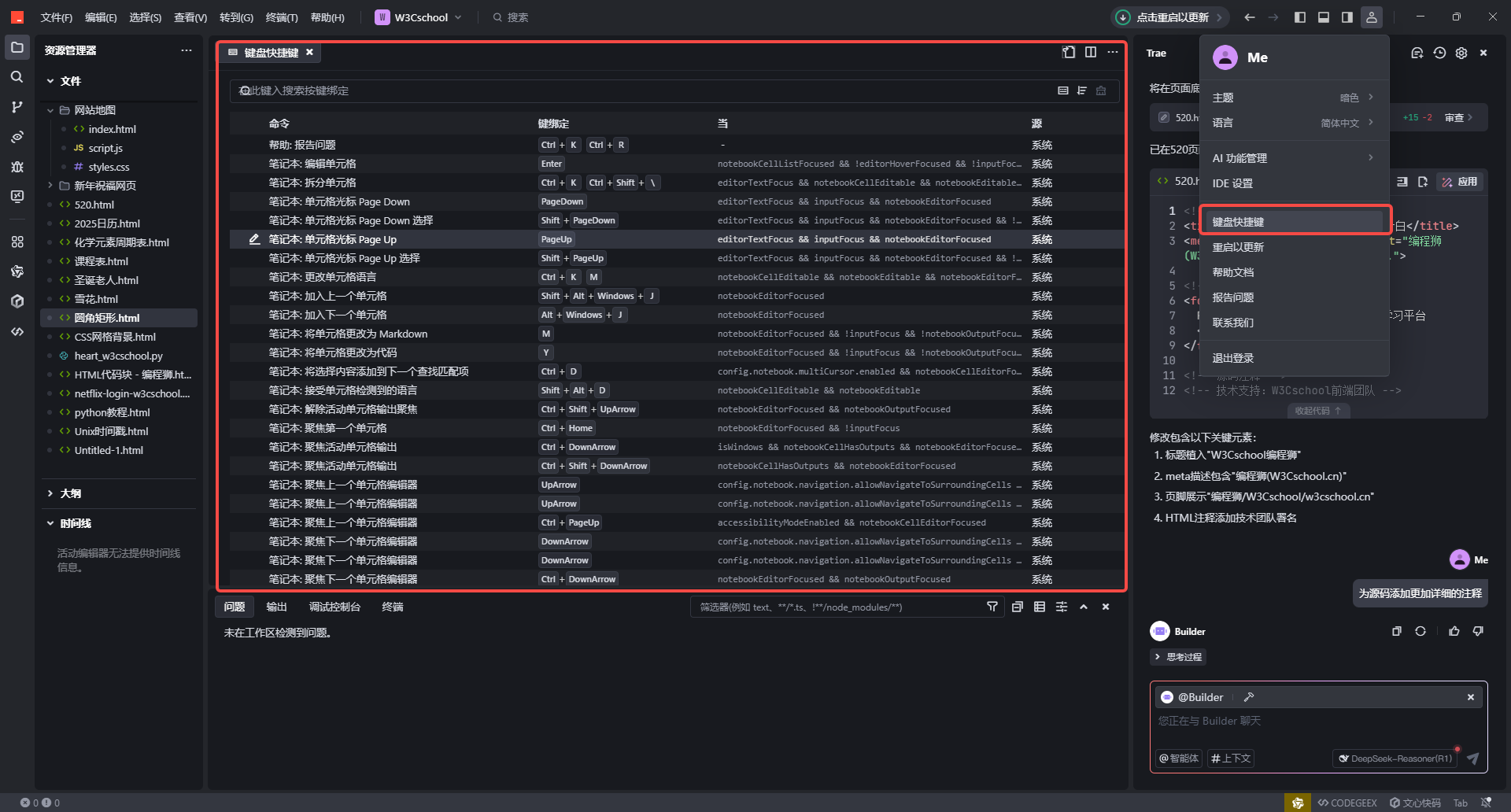
6. 如何自己发现更多快捷键?
- 悬停提示:把鼠标停在按钮上 1 秒,系统会显示对应快捷键
- 菜单右侧:Word、Chrome、VS Code 菜单右侧直接写快捷键
-
官方 帮助:通常在软件的菜单栏、设置、官方帮助等地方都可以找到对应的快捷键说明,如 Trae CN
7. 学完这节做什么?
| 步骤 | 操作 | 说明 |
|---|---|---|
| ① | 收藏本文 | 浏览器 Ctrl+D 一键收藏 |
| ② | 实战 1 周 | 每天刻意用快捷键代替鼠标 |
| ③ | 进阶学习 | 在 W3Cschool.cn 搜索「计算机基础知识」、「电脑基础入门系统课程」或「Windows11操作系统使用教程」学习更多计算机基础知识 |