 小狮博客
小狮博客在编程学习的道路上,一款趁手的工具能让你事半功倍。今天,就让我们一起探索如何安装 Qoder,这款由编程狮精心推荐的智能编程助手,它将助你从编程小白变身编程大神。
定位:送给完全没碰过开发工具的你,照着做就能装好 Qoder,开启 AI 编程之旅!
一、Qoder 是什么?
Qoder 是一款集成了先进 AI 技术的智能编程助手,它能够理解你的自然语言指令,自动生成代码框架和核心业务逻辑。无论是初学者还是有一定编程经验的开发者,都能在 Qoder 的帮助下,高效地完成编程任务。

一句话总结就是:Qoder 是一款“听懂中文、帮你写代码”的免费 AI 编辑器。
– 不会拼单词?直接说“我要一个登录页面”,它帮你生成。
– 看不懂报错?把错误复制进去,它告诉你怎么改。
– 零配置,装完即用,对小白比 VS Code 更友好。
二、装前准备:3 个按钮,1 分钟搞定
| 项目 | 最低要求 | 推荐 |
|---|---|---|
| 操作系统 | Win10 / macOS 11 / Ubuntu 18 | 越新越好 |
| 硬盘剩余 | 500 MB | 2 GB 以上,后续装依赖不慌 |
| 网络 | 能打开官网 | 国内网络即可,无需翻墙 |
小贴士:如果 Qoder 官网下载太慢,可以去 编程狮官网(w3cschool.cn)→ 编程工具 → IDE开发工具 下“Qoder x64 for Windows 离线安装包”。
三、5 步安装法(每步一张图,照着点)
下面以 Windows 为例,Mac/Linux 安装步骤大同小异。
Step 1 下载
-
访问 Qoder 官网(qoder.com)或直接打开 https://www.w3cschool.cn/tool/187028.html
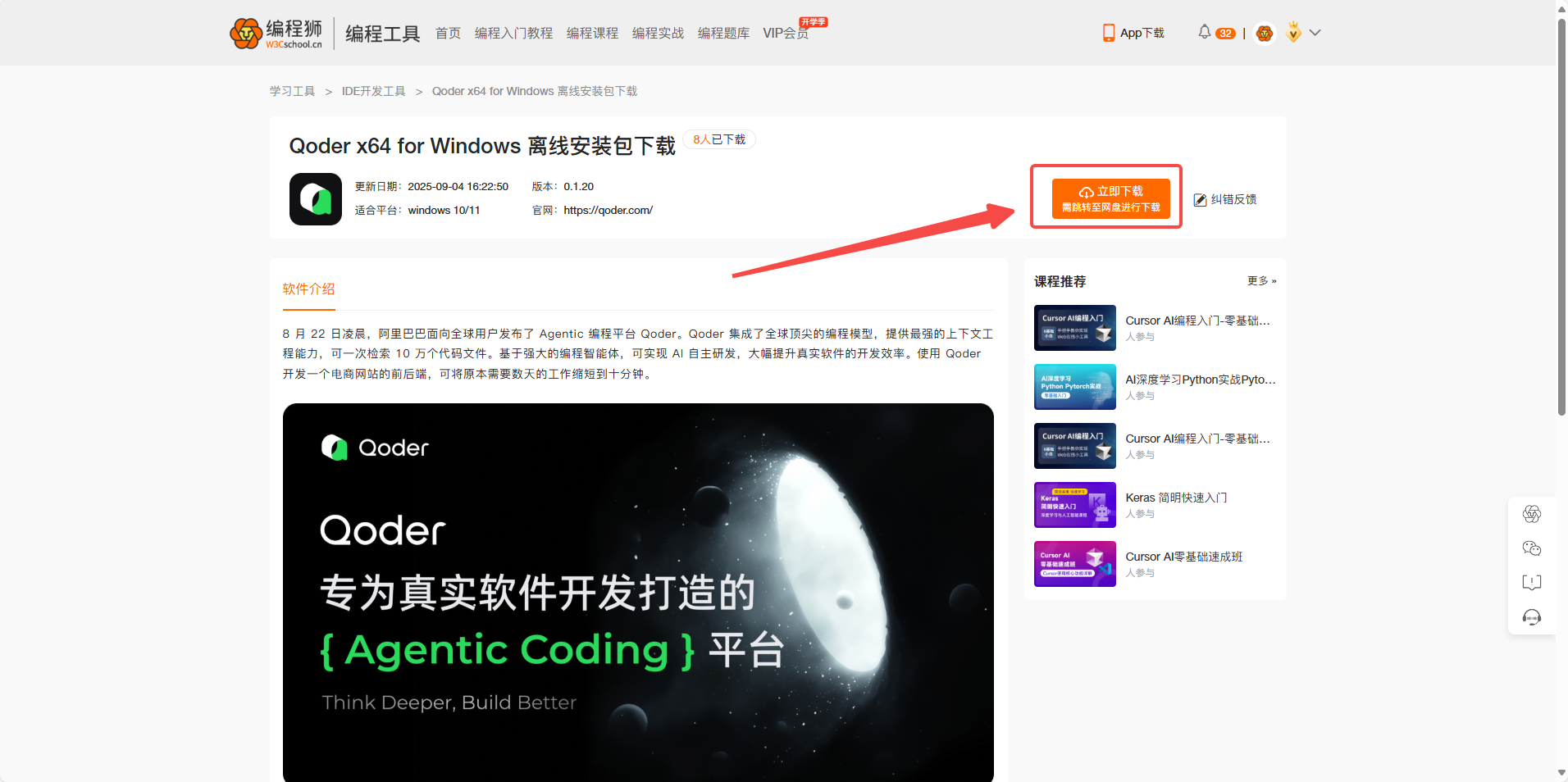
- 点击橙色按钮“立即下载”
-
得到文件:
QoderUserSetup-x64.exe
Step 2 双击安装
-
选择目标位置
D:\Programs\Qoder(别放 C 盘,省得权限弹窗)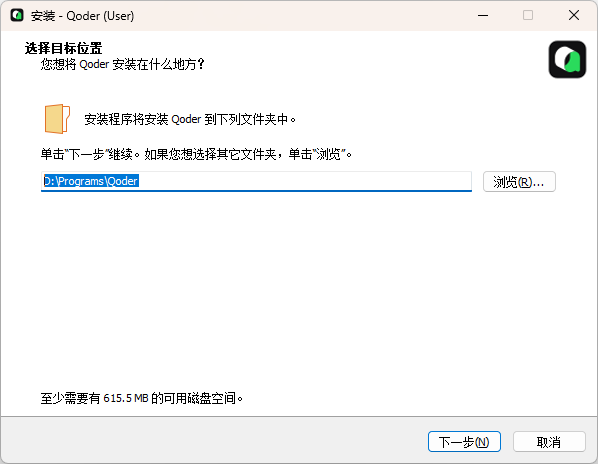
安装程序将安装 Qoder 到该文件夹中。
单击”下一步“继续。如果您想选择其它文件夹,单击”浏览“。 -
选择开始菜单文件夹
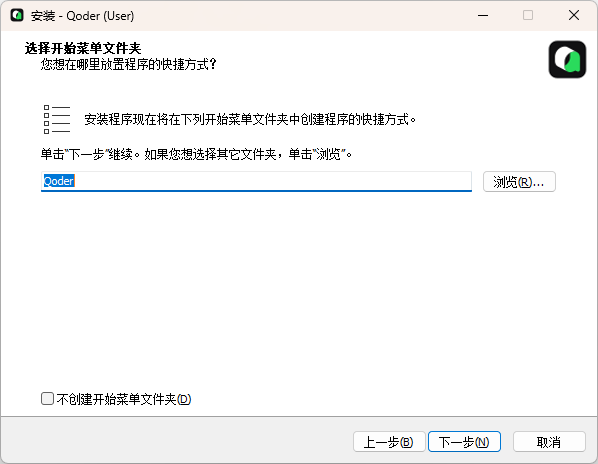
保持默认直接点击“下一步”
-
选择附加任务
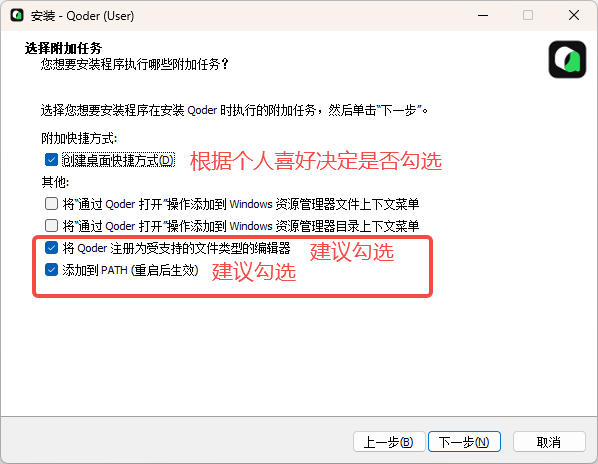
如图,继续点击“下一步”。
-
准备安装
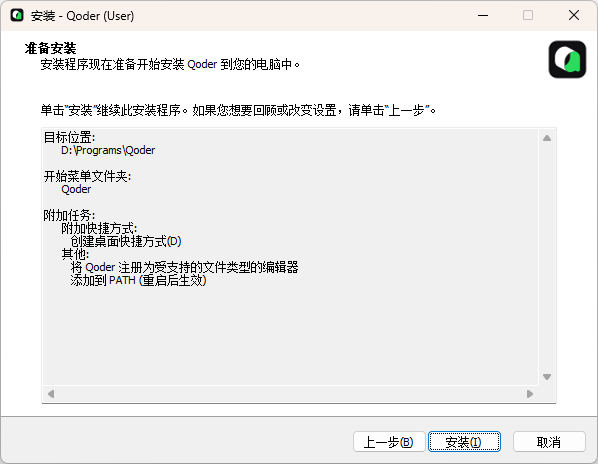
安装程序现在准备开始安装 Qoder 到您的电脑中。
单击”安装“继续此安装程序。如果您想要回顾或改变设置,请单击”上一步”。 -
正在安装
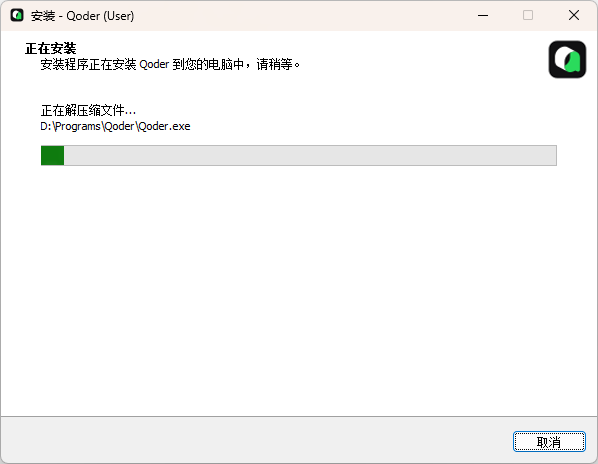
安装程序正在安装 Qoder 到您的电脑中,这个过程可能需要几分钟的时间,请耐心等待。
-
安装完成
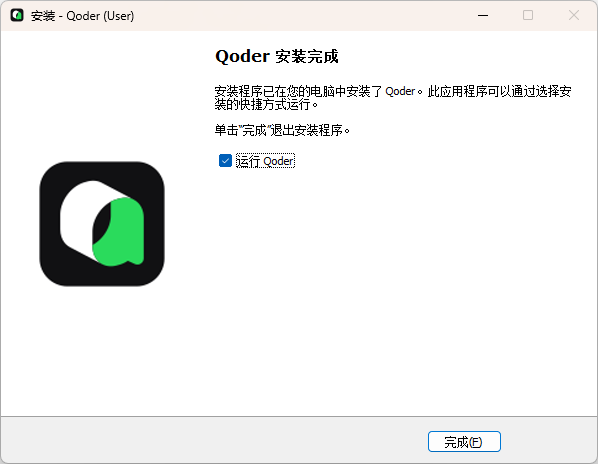
看到这个界面说明安装程序已在您的电脑中安装了Qoder。此应用程序可以通过选择安装的快捷方式运行。
单击”完成“退出安装程序。
Step 3 打开 Qoder
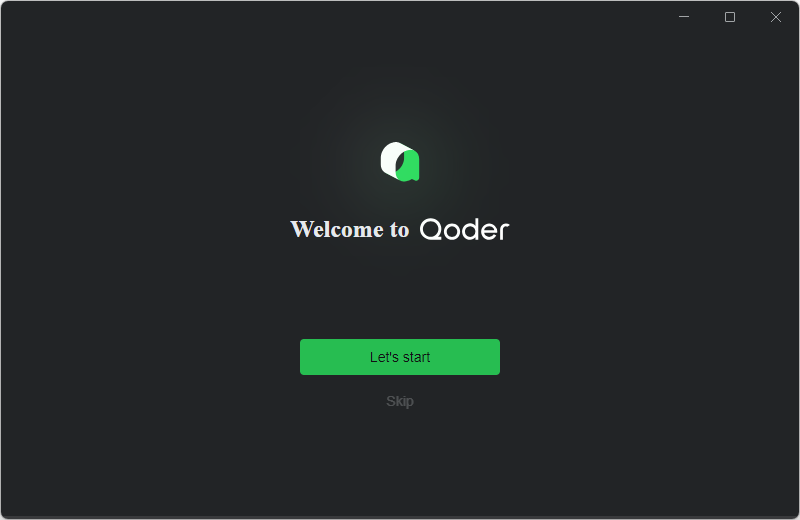
首次打开界面会提示“Let’s start(开始)” or “Skip(跳过)”
点击“Let’s start(开始)”
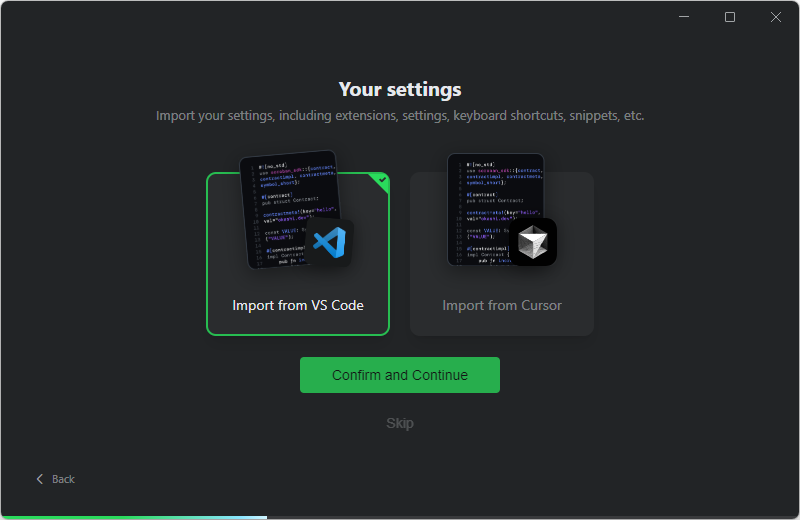
选择 VS Code 或 Cursor 导入你的设置,包括扩展、设置、键盘快捷键、代码片段等。
如果没有可以点击“Skip(跳过)”
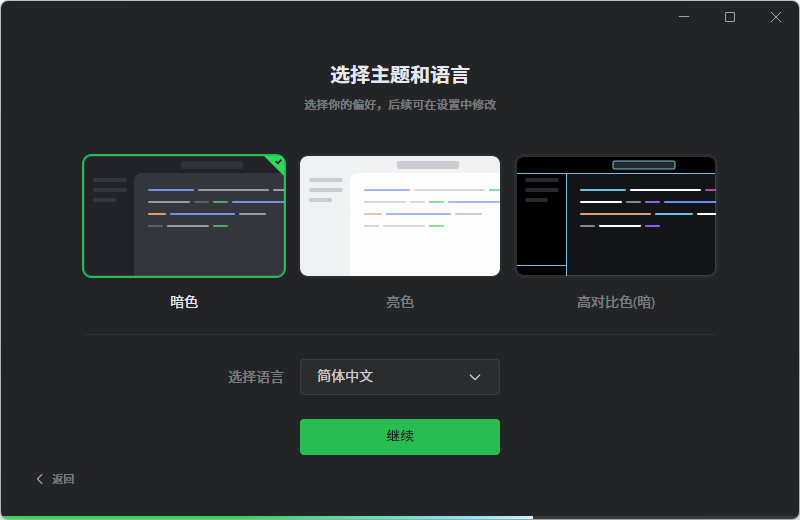
选择一个自己喜欢的主题,语言默认 English,选择中文,将切换到中文界面。点击绿色“继续”按钮,进入下一步会进入登入页面。
Step 4 登录账号
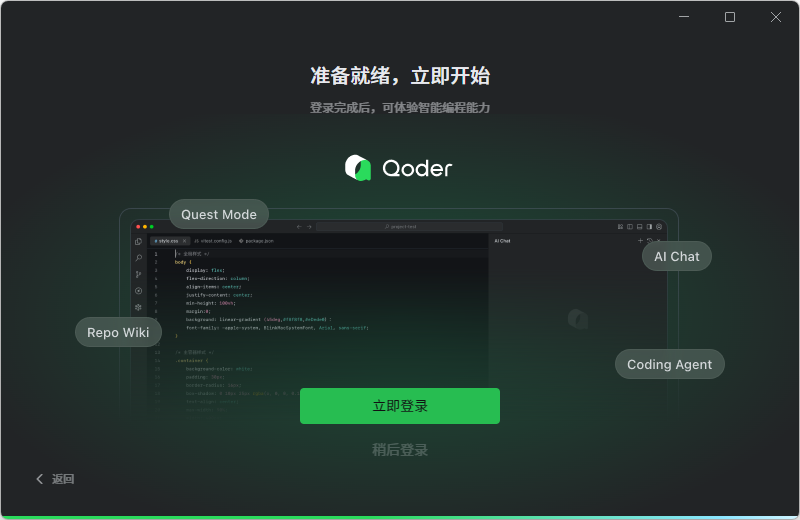
如已经有账号可以点击点击“立即登录”,还没有账号可以点击稍后登录先进入 Qoder 进行体验。
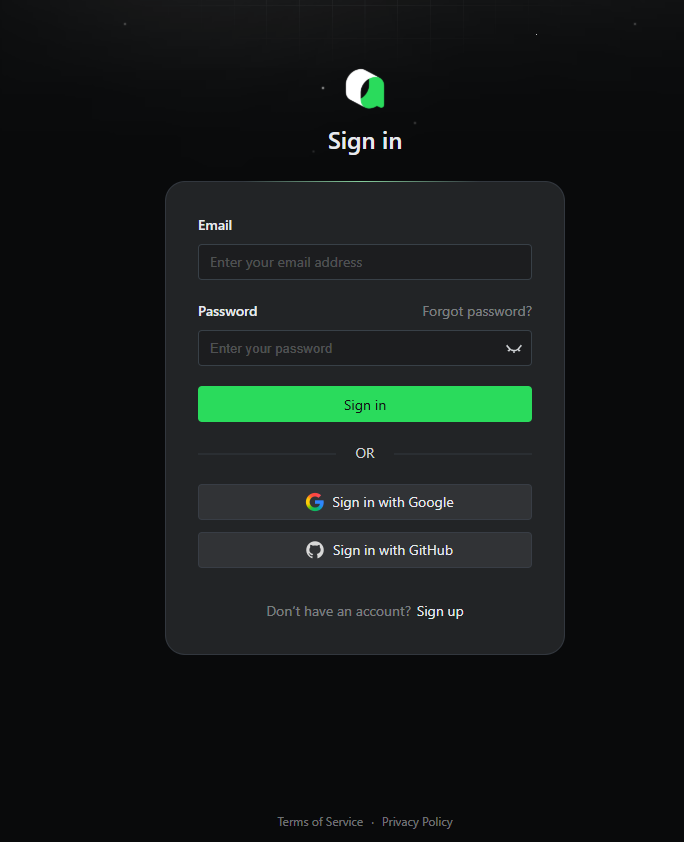
Qoder 支持邮箱、谷歌和 Github 登录。(还没有账号可以点击“Sign up”进行账号注册)
密码必须包含 8 至 20 个字符,且由大小写字母和数字组合而成。
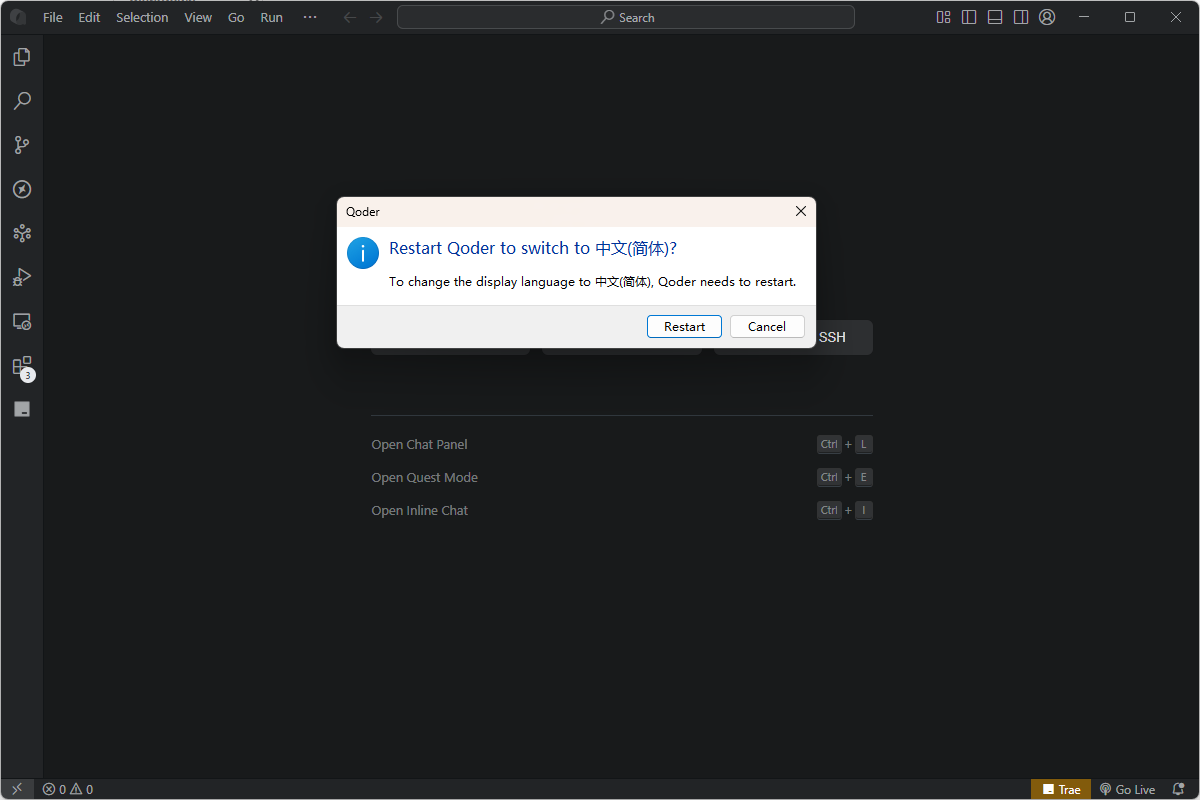
回到 Qoder 会提示需要重启软件切换到“中文(简体)”,点击 “Restart” 软件会重启并切换到中文界面。
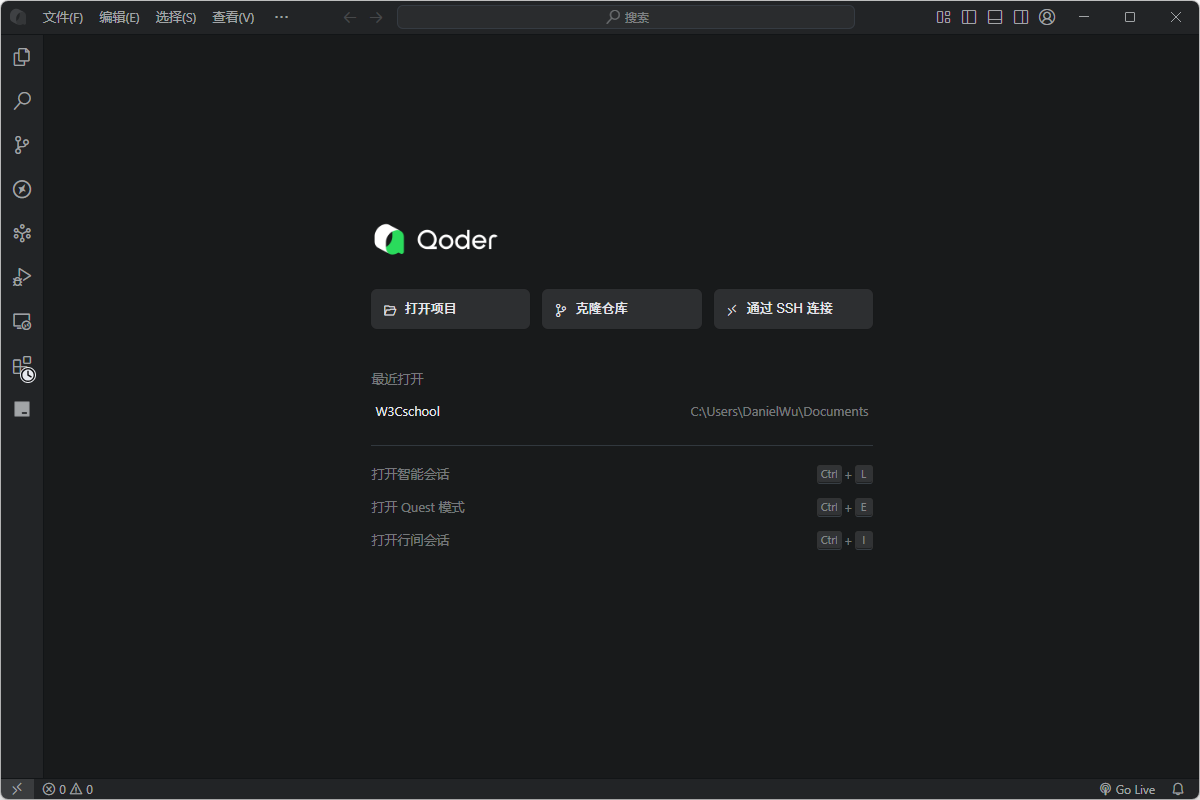
Step 5 验证成功
-
按
Ctrl+Shift+P→ 输入Qoder: 打开/关闭Qoder智能问答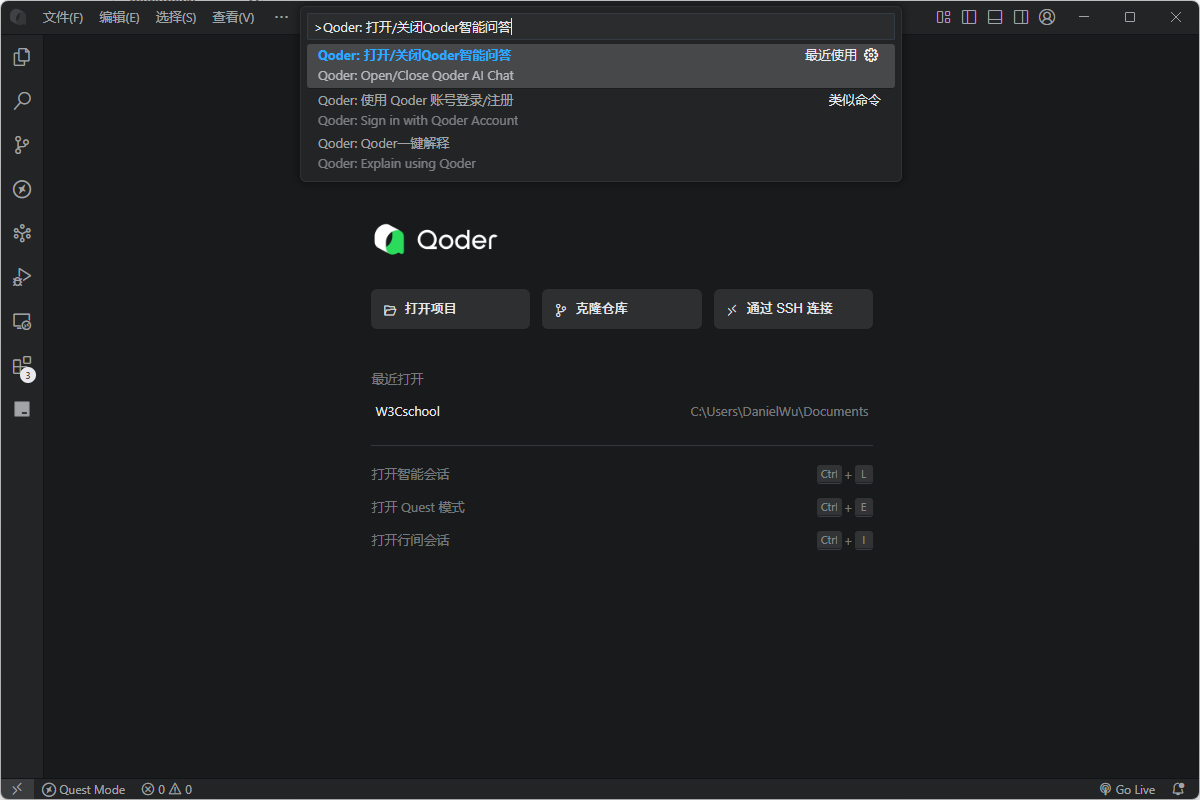
-
若右侧出现“智能会话”窗口,说明装好了!
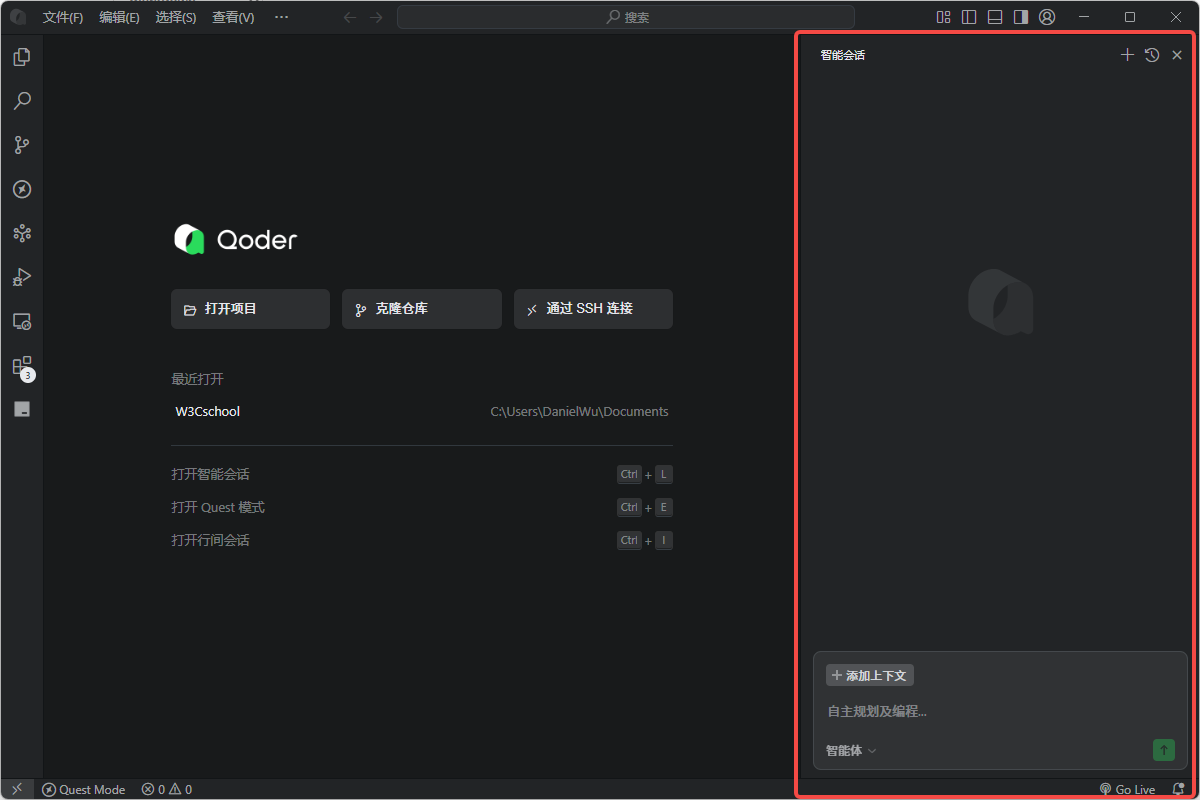
四、第一个小例子:让 Qoder 帮你用 Python 写“你好,编程狮!”
-
在 Qoder 欢迎页点“新建文件” → 命名
hello-w3cschool.py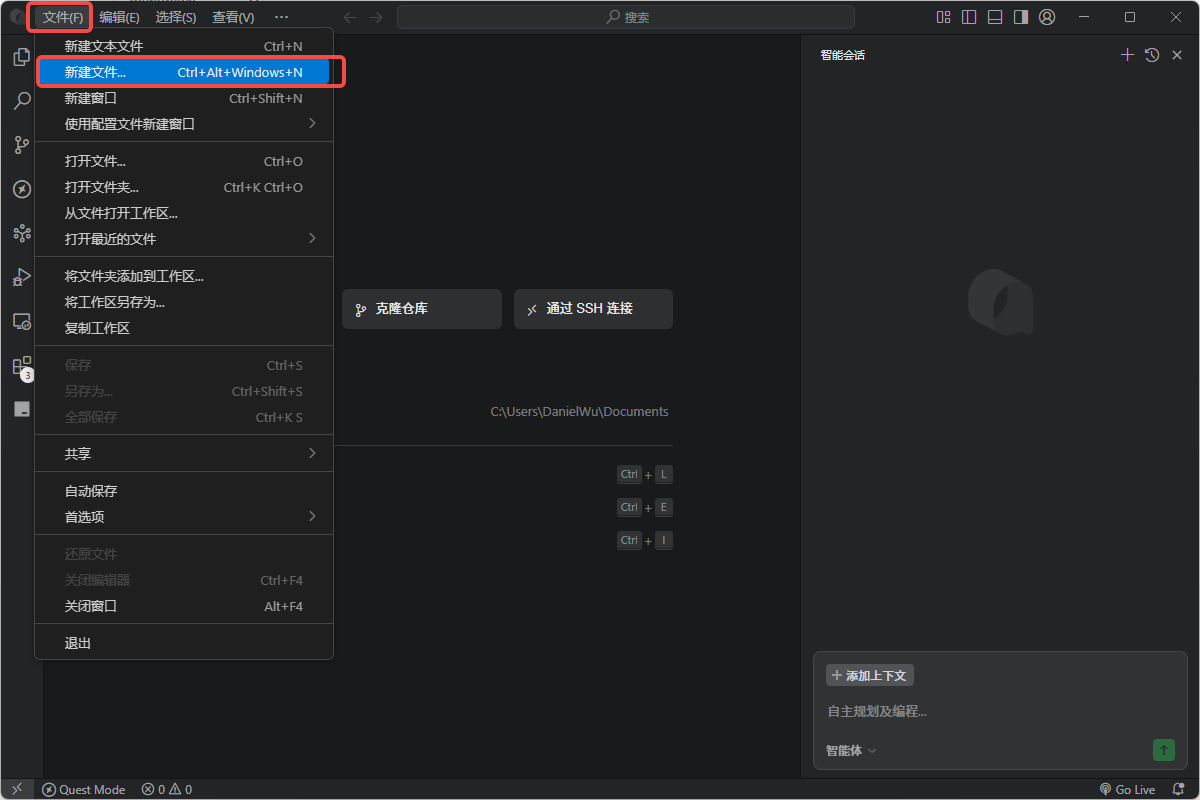
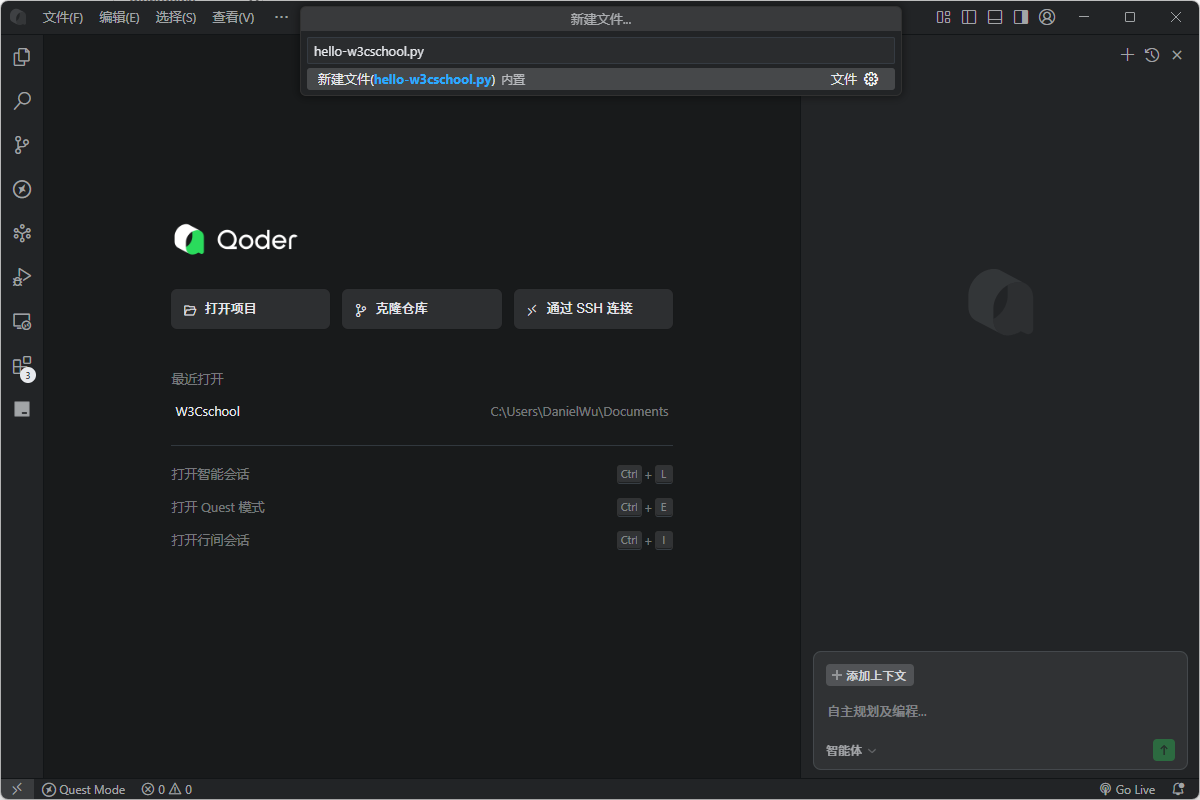
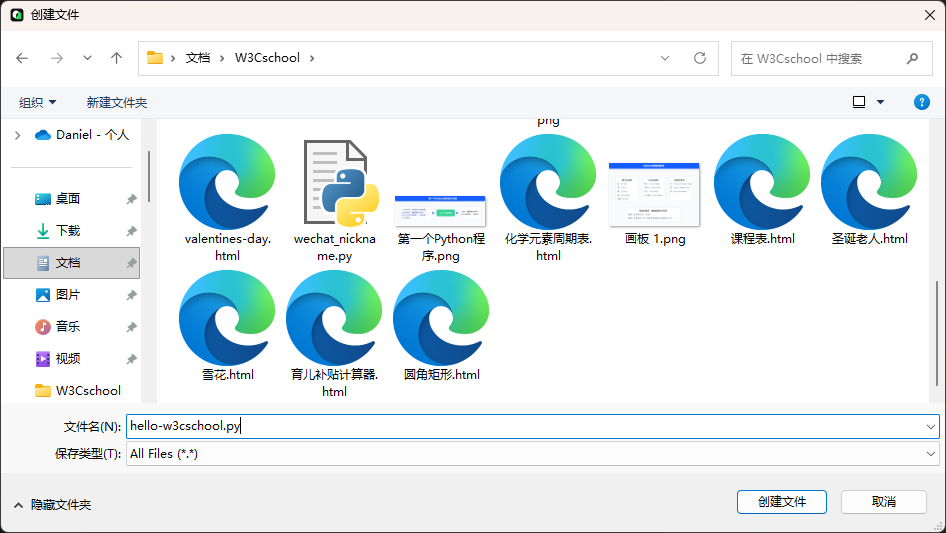
选择你要保存的目录点击“创建文件”
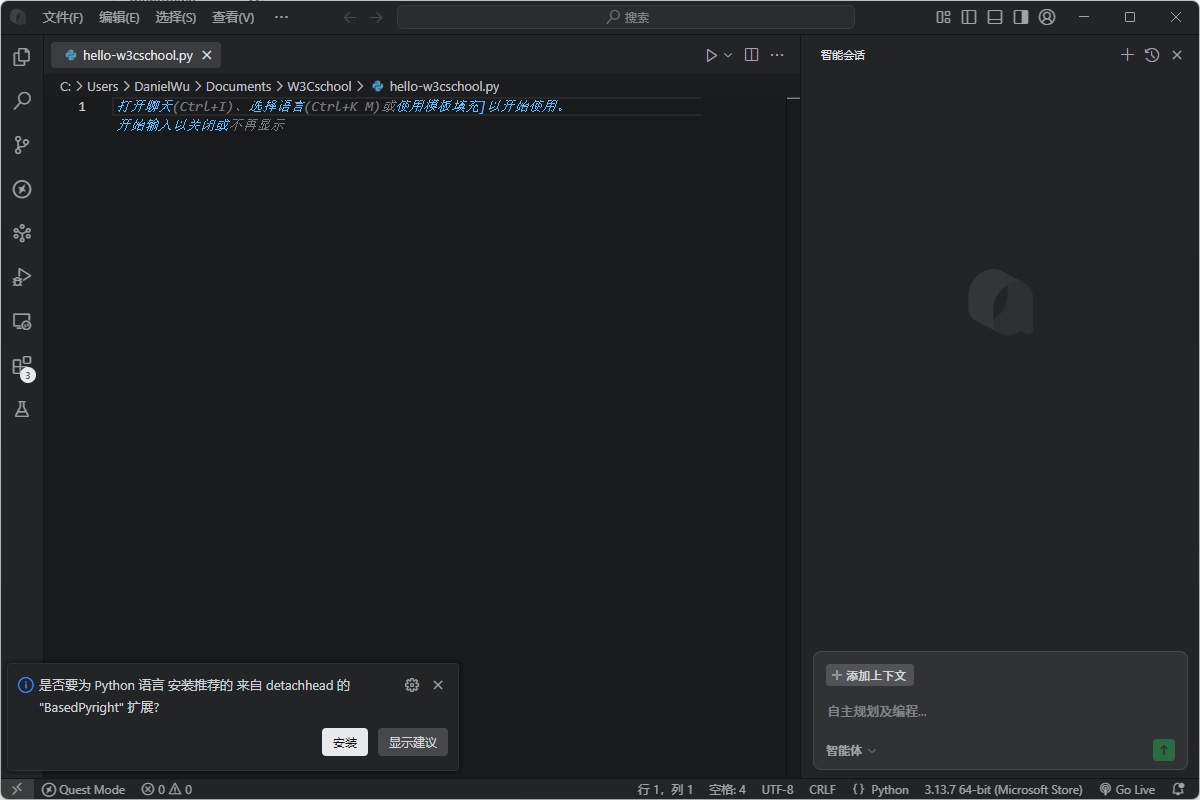
-
快捷键
CTRL+I在 AI 对话框输入:用中文打印“你好,编程狮!”,再加一行当前时间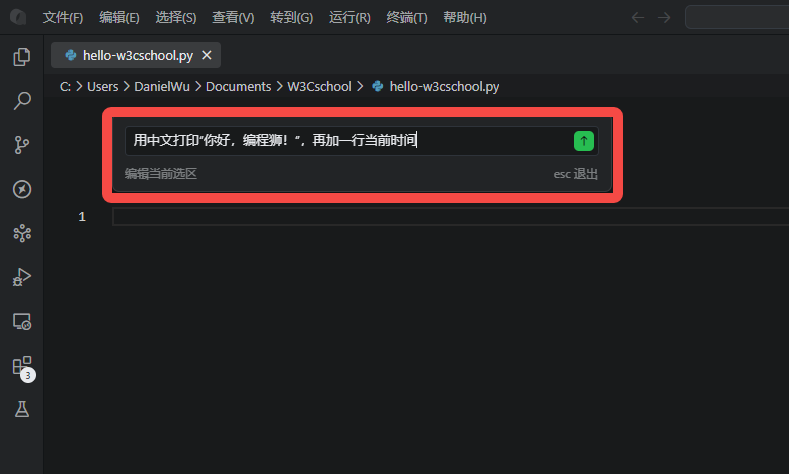
-
回车 → 3 秒后自动生成代码:
print("你好,编程狮!")
import datetime
current_time = datetime.datetime.now()
print(f"当前时间:{current_time.strftime('%Y-%m-%d %H:%M:%S')}")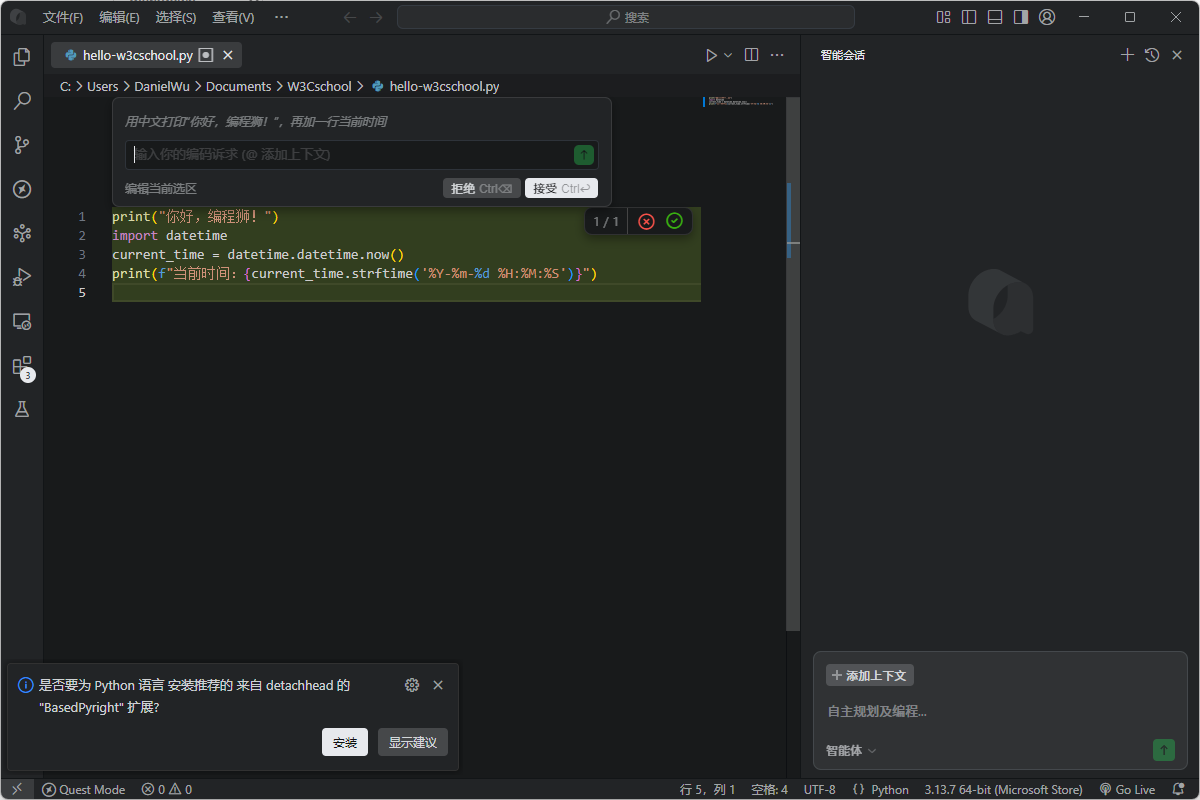
点击绿色
√接受或点击红色x拒绝。 -
右上角 ▶️ 运行 → 终端出现如下两行字,你就成功了!
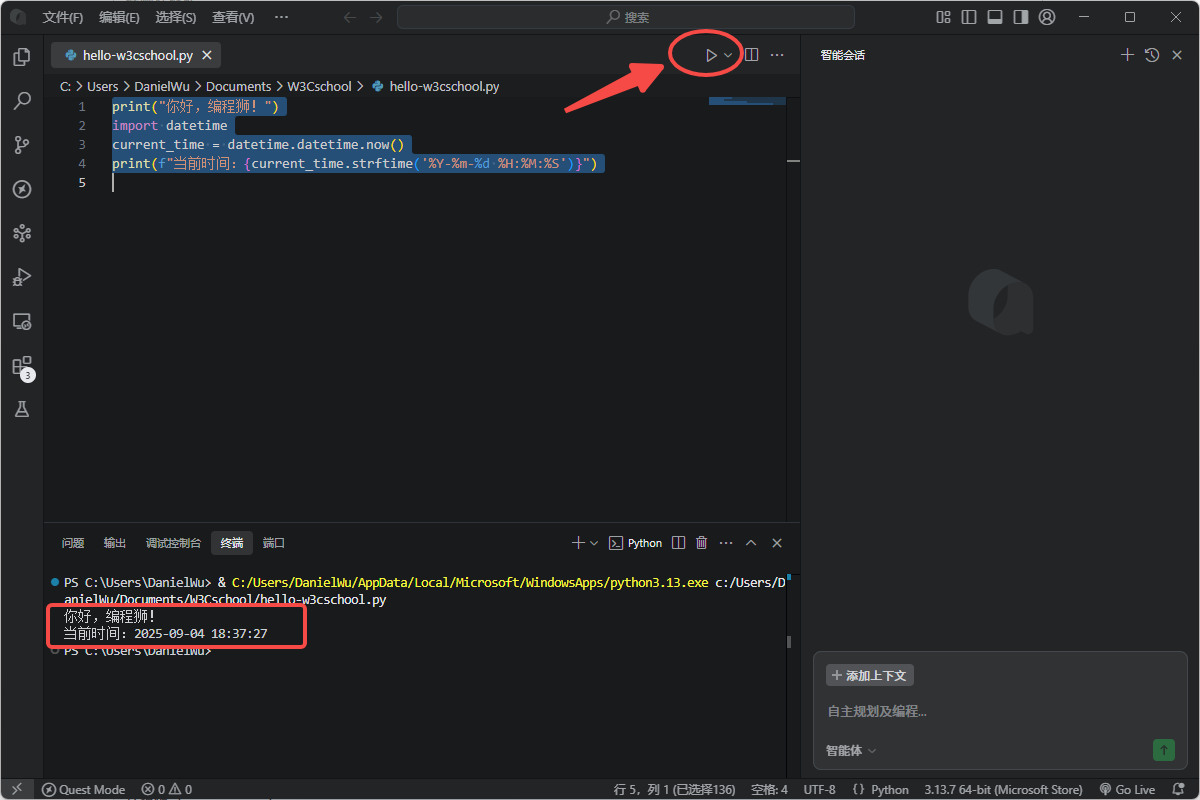
五、常见问题
| 报错截图 | 原因 | 一键解法 |
|---|---|---|
| 中文乱码 | 系统代码页未切换 | 在 Qoder 终端输入 chcp 65001 回车即可 |
| 双击没反应 | 被 360 拦截 | 把 Qoder.exe 加入白名单,或临时退出杀毒再装 |
- 问题一:安装过程中出现错误提示,怎么办?
- 首先,仔细阅读错误提示信息,它可能会告诉你具体的错误原因。如果是由于文件缺失或权限问题导致的错误,你可以尝试重新下载安装包,并以管理员身份运行安装程序。如果问题仍然存在,可以在 Qoder 的官方网站或社区论坛中搜索相关解决方案,或者联系 Qoder 的技术支持团队寻求帮助。
- 问题二:登录时提示账号或密码错误,如何解决?
- 请仔细检查你输入的账号和密码是否正确。如果你确定输入无误,但仍然无法登录,可能是你的网络连接有问题,或者你的账号在注册过程中出现了异常。你可以尝试切换网络环境,或者点击登录界面的 “忘记密码” 链接,按照提示重置你的密码。如果问题仍未解决,建议联系 Qoder 的客服人员进行咨询。
- 问题三:Qoder 的某些功能无法正常使用,如何排查问题?
- 如果 Qoder 的某些功能无法正常使用,你可以先检查你的软件版本是否为最新。如果不是,及时更新到最新版本可能会解决问题。同时,查看 Qoder 的官方文档和社区论坛,看看是否有其他用户遇到了类似的问题,并找到了解决方案。此外,确保你的 AI 模型配置正确,API 密钥等设置无误,也是解决问题的关键步骤。
六、下一步学什么?给你一张路线图
- 在编程狮搜索《Qoder 中文教程》进一步深入学习 Qoder ;
- 把《Python 入门微课》刷完;
- 跟着“编程狮”里的“HTML + CSS 基础实战”每天敲 3 题,30 天养成手感;
- 回来用 Qoder 的“项目模式”生成一个“个人博客”,部署到 GitHub,就能写进简历!
七、总结
Qoder 作为一款强大的智能编程助手,它的安装过程相对简单,即使是零基础的小白也能轻松上手。通过本文的详细教程,相信你已经掌握了 Qoder 的安装方法和基本配置。在编程学习和开发过程中,Qoder 将成为你不可或缺的助手,帮助你提高编程效率,快速实现各种功能。如果你在安装或使用过程中遇到任何问题,欢迎随时访问编程狮(w3cschool.cn)的官方网站或社群,与其他开发者交流经验,共同解决问题。让我们一起在编程狮的陪伴下,开启精彩的编程之旅,探索更多编程的奥秘!