DeepSeek 零基础快速入门教程:AI 助手的使用指南

thbcm阅读(423)

第一章:初识AI小助手——DeepSeek是什么?

1.1 AI是什么?简单来说…

  • AI就像聪明的机器人朋友:它能听懂你的话、回答问题、帮你写作业、甚至创作故事!
  • DeepSeek的特点:免费、中文友好、操作简单,打开网页就能用,无需下载!

1.2 DeepSeek能帮你做什么?

  • 学习帮手:解数学题、写作文、背单词、整理知识点
  • 生活助手:制定计划、推荐电影、解答百科问题
  • 创意伙伴:写诗歌、编故事、设计手抄报

第二章:3分钟快速上手DeepSeek

2.1 注册你的AI账号

  1. 打开官网:在浏览器输入 www.deepseek.com(和刷短视频一样简单!)
  2. 点击注册:用邮箱或手机号(推荐学校邮箱,方便找回密码)
  3. 完成验证:查收邮件点击确认链接(记得检查垃圾箱)

小贴士:密码用「姓名缩写+生日」组合,如「XiaoMing2008@」

2.2 认识AI操作界面

  • 对话框:像微信聊天一样输入问题,按回车发送
  • 历史记录:左侧列表保存所有对话,可重命名(如“数学作业求助”)
  • 常用工具:
    • 星标收藏:点击保存重要回答(如作文模板)
    • 格式按钮:快速插入表格、代码(暂时用不上可忽略)

试试看:输入“你好,请自我介绍”,看看AI怎么回答!

第三章:和AI对话的黄金法则

3.1 提问技巧——让AI更懂你

  • 错误示范:“帮我写作文”(AI:???)
  • 正确姿势:
    • 明确需求:“帮我写一篇关于‘环保’的记叙文,主角是中学生,500字”
    • 提供细节:“我需要10个关于‘坚持’的名人名言,要中国历史人物的”
    • 控制长度:“用三句话解释什么是人工智能,让小学生能听懂”

3.2 魔法指令——一键解锁高级功能

  • /续写:当回答中断时,输入“/续写”让AI继续生成
  • /简化:把复杂答案变白话,输入“解释相对论,然后/简化”
  • /步骤:让AI分步教学,如“/步骤 如何快速背古诗”

第四章:学生党必备的6大实用场景

4.1 作业救星——数学题秒解

  • 操作示例:
    输入:“解方程:2x + 5 = 15,请分步骤解释”
    AI回复:
    1. 两边减5 → 2x = 10
    2. 两边除以2 → x = 5

注意:先自己思考,再用AI验证答案!

4.2 作文助手——从零到佳作

  • 生成大纲:输入“帮我列‘我的梦想’作文提纲,分3段”
  • 润色句子:粘贴作文片段后加指令“让这段话更生动,加入比喻句”
  • 避免查重:输入“把这句话改写,保持原意但换说法:‘保护环境很重要’”

4.3 背单词黑科技

  • 生成记忆口诀:
    输入:“把‘apple, banana, orange’编成顺口溜,押韵”
  • 情景造句:
    输入:“用‘experiment’造3个不同时态的句子”

4.4 学习计划管家

  • 制定计划:
    输入:“我是初三学生,每天放学后有2小时学习时间,请帮我制定一周复习计划”
  • 动态调整:
    输入:“本周数学月考成绩不理想,请重新调整下周数学学习重点”

4.5 创意无限——解锁趣味玩法

  • 写小说:输入“编一个校园侦探故事,主角是初中生,结尾有反转”
  • 设计海报:输入“设计‘垃圾分类’主题海报文案,用谐音梗和表情符号”
  • 解压神器:输入“讲个冷笑话”或“用鲁迅风格描述今天下雨”

4.6 安全上网指南

  • 保护隐私:
    不要告诉AI你的真实姓名、学校、家庭住址
  • 信息验证:
    AI可能出错!遇到重要问题(如历史事件)记得查课本确认

第五章:成为AI小达人——挑战升级任务

5.1 创建个人学习库

  • 保存常用答案:点击回答旁的收藏,命名如“作文模板库”
  • 快速调用:输入“调用‘作文模板库’中的环保作文结构”

5.2 解锁高级玩法(可选)

  • AI绘画:输入“描述一幅科幻校园的插画,有悬浮教室和机器人老师”
  • 模拟面试:输入“模拟英语老师提问,问我10个关于爱好的问题”

课后小任务

  1. 让AI帮你解一道今天的数学作业题
  2. 生成一首关于“夏天”的藏头诗
  3. 制定明天的时间安排表(学习+休息)

记住:AI是工具,不是答案机器!多思考、多验证,你比AI更聪明!
现在打开DeepSeek,开启你的智能学习之旅吧!

插件集成:如何在 IDEA 中使用 DeepSeek

thbcm阅读(480)

引言

2025年的春节可以说是人工智能在中国史上飘红的一段历史时刻,年后上班的第一天,便马不停蹄的尝试新技能。今天的科技在飞速发展,编程领域的人工智能工具犹如雨后春笋般涌现。其中,DeepSeek 则以其卓越的性能和智能化的功能,迅速在众多开发者中赢得了青睐。对于 Java 开发者而言,将 DeepSeek 集成到 IDEA 中,就如同为自己的编程之路配备了一位智能助手,大幅提升开发效率,让编程变得更加轻松愉悦。接下来,我就为大家详细介绍如何将 DeepSeek 集成到 IDEA 中。

一 环境准备

1.1 适配 IDEA 版本

为了更好的使用插件,这里推荐使用一个代理插件——CodeGPT,CodeGPT是一个AI驱动的代码助手,旨在帮助开发者进行各种编程活动,它是GitHub Copilot、AI Assistant、Codiumate和其他JetBrains插件的强大替代品。安装之前确保你的 IDEA 处于 2023.x 及以上的较新版本。高版本的 IDEA 不仅在功能上更加完善,而且在与 DeepSeek 的兼容性和稳定性方面也有更好的表现,能够为后续的集成工作提供坚实的基础。如果是访问网页,而且在登录状态时,这里会提示你直接安装到工具中。具体的版本可以参考下插件信息: https://plugins.jetbrains.com/plugin/21056-codegpt

1.2 安装 Python 环境

DeepSeek 助手依赖 Python 环境来运行,需要提前在操作系统中安装 Python 3.7 及以上版本。安装完成后,务必将 Python 添加到系统环境变量中。这一步至关重要,它能确保系统在后续调用 Python 时能够准确找到其路径,避免因环境配置问题导致的集成失败。

Macbook:GithubCommitSpace Aion$ python --version
Python 3.12.8
Macbook:GithubCommitSpace Aion$

二 下载与安装 DeepSeek 插件

2.1 在IDEA 插件市场安装AI驱动代码助手

启动 IDEA 后,在菜单栏中找到 “​File​” 选项。

  • 如果你使用的是 Windows 或 Linux 系统,点击 “​Settings​”;

  • 如果你使用的是 Mac 系统,则点击 “​IntelliJ IDEA​”,再选择 “​Preferences(设置…)​”。

在弹出的设置窗口中,找到 “​Plugins(插件)​”,这里便是 IDEA 的插件管理中心。选中Marketplace后,在输入框输入 CodeGpt 选择 CodeGpt 最右侧会显示详细信息,点击 安装 按钮后等待知行安装,最后点击确认。安装插件会重新启动IDEA,重新启动即可。

2.2 配置 DeepSeek

2.2.1 创建并设置 API Key

在 DeepSeek 官网(https://www.deepseek.com/)找到 API开放平台,点击进去。

在开放平台找到 API keys 菜单,这里可以创建API key。如果 DeepSeek 需要 API Key 进行认证,你需要在 IDEA 的设置中找到 “​DeepSeek​” 选项。在这里,填入你从 DeepSeek 官方网站或相关平台获取的 API Key。这个 Key 就像是一把钥匙,能够解锁 DeepSeek 的全部功能,确保你能够正常使用它提供的各项服务。

2.2.2 IDEA中集成DeepSeek

重复上述的设置操作,在IDEA中找到已经安装的插件 CodeGpt 工具的设置,然后依次找到 Custom OpenAI 的设置。这里有三部分需要配置,第一个是选择模版,输入API KEY;第二个是配置聊天模型;第三个是配置推理模型。

第一个,配置API KEY,这个API KEY就是在 步骤2.2.1 创建的API KEY,可以直接拷贝到这里粘贴即可。

第二个是对话模型,这里需要配置两处,

第三个是推理模型,这里也需要配置四处

  • 1 勾选️ Enable code completions和勾选️ Parse response as Chat Completions
  • 2 选择FIM template 选择为 DeepSeek Coder 。
  • 3 在URL处粘贴URL:https://api.deepseek.com/chat/completions
  • 4 将请求的模型修改为:​deepseek-reasoner​

通过上述步骤,即可配置完成,配置完成后,点击应用和确认即可。

2.2.3 DeepSeek配置手册

如果还不明白如何配置,可以参考下官方提供的配置策略。

三 使用 DeepSeek 进行编程

3.1 获取思路和代码

找到CodeGpt组件,找到对话框,选择Custom OpenAI,然后输入内容即可对话。

例如 给出口令:使用 java 语言写一个过滤数字的方法并给予测试

给出代码如下:

public class TestNumberFilter {

    public static String filterNumbers(String input) {
        // 使用正则表达式匹配所有数字
        return input.replaceAll("[^0-9]", "");
    }

    public static void main(String[] args) {
        String testInput = "abc123def456ghi";
        String testInput2 = "SSFSDFS结论萨芬122432的噶大都是4无人区是14认识832safsss";
        String result = filterNumbers(testInput2);
        System.out.println("Filtered numbers: " + result); // 输出: 123456
    }
}

3.2 代码补全应用

在编写代码时,当你输入部分代码后,只需按下快捷键(通常是 Ctrl + Space,你也可以在设置中根据自己的习惯进行自定义),DeepSeek 就会迅速分析代码上下文,智能补全后续代码。这一功能大大节省了代码编写时间,让你的编程效率直线上升。

3.3 代码解释

对于一些复杂的代码段,理解起来可能会有些困难。这时,你只需选中代码,然后右键点击,选择 “CodeGPT”,DeepSeek 便会为你详细解读代码的功能和逻辑。有了它的帮助,代码维护和调试变得更加轻松。

3.4 问题解答

在编程过程中,遇到问题是常有的事。当你遇到难题时,无需再四处查找资料,直接在代码编辑器中选中相关代码或描述问题,然后选择 “CodeGPT: Ask Question”,DeepSeek 会根据你的问题给出针对性的解决方案和建议。它就像一位随时在线的编程导师,为你排忧解难。

四 DeepSeek用量统计

体验了一把DeepSeek,那么最关心的tokens使用量如何呢?还是得去官网查看用量信息。

每月用量统计,按天统计,并折算为实际金额,我这里是使用的体验金额。

deepseek-chat模型的具体使用量,包括API请求次数,tokens使用数量。

总结

通过以上步骤,你就成功地将 DeepSeek 集成到了 IDEA 中。在今后的编程工作中,你可以尽情享受 DeepSeek 带来的便利和高效,感受它为你带来的那些温暖治愈的瞬间,领略编程世界的无限魅力。

CSS如何绘制一个半圆

thbcm阅读(409)

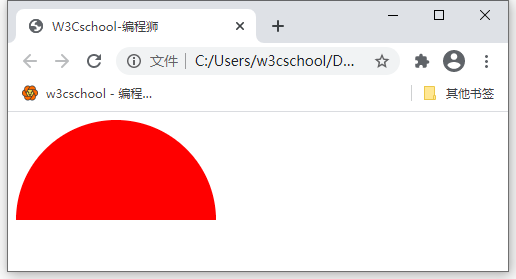
前几天 W3Cschool 小编教大家用CSS绘制基本图形。那么我们现在开启新的篇章,学习一些特殊图形的画法。那么这篇文章,小编教大家用CSS如何绘制一个半圆。

先来看看最终效果:

源码:

<!DOCTYPE html>
<html lang="en">
<head>
	<meta charset="UTF-8">
	<title>W3Cschool-编程狮</title>
	<style type="text/css">
		#semi-circle{
			width: 200px;
			height: 100px;
			background-color: red;
			border-radius:100px 100px 0 0;/* 左上、右上、右下、左下 */
		}
	</style>
</head>
<body>
	<div id="semi-circle"></div>
</body>
</html>

上面的例子是绘制了一个上半圆,如果要绘制其他方向的半圆只需要修改​border-radius​的代码即可。

  • 上半圆:border-radius:100px 100px 0 0;
  • 下半圆:border-radius:0 0 100px 100px;
  • 左半圆:border-radius:100px 0 0 100px;
  • 右半圆:border-radius:0 100px 100px 0;

以上就是CSS如何绘制半圆的全部内容,是不是超级简单呢。

怎么看Python的安装路径?安装路径快速查找方法分享

thbcm阅读(373)

在使用 Python 开发的过程中,偶尔也会需要用到 Python 的安装路径,我相信很多小伙伴也会和我一样,经常会遇到忘记具体路径这样尴尬的情况。今天W3Cschool小编就和大家分享几种常用的, Python 安装路径查找方法。

第一种:

如果电脑是新配置的,盘中数据不多的情况下,直接使用搜索 Python ,是最简单的方法。

第二种:

win + R 键运行输入 CMD ,输入 ​Python​ 回车, ​import sys​ 回车, ​print(sys.path)​  回车,Python 的安装路径就会展示在结果中,可以直接复制出来使用。

第三种:

win + R 键运行输入 CMD ,输入 ​where python​ 。

怎么看 Python 的安装路径就为大家介绍到这里了,希望能对各位有所帮助。

JS如何实现输入框文字剩余字数提醒?(附源码)

thbcm阅读(413)

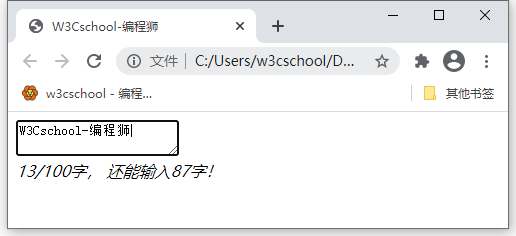
当我们开发一个网页时,经常会涉及到输入框的开发。由于数据库字符字段的限制,往往会对文字数量有所限制。如果在输入框旁边加上剩余字符的提醒,可以增强用户体验感。那么 JS 如何实现输入框文字剩余字数提醒呢?这篇文章告诉你。

先来看下实现效果:

源码如下:

<!DOCTYPE html>
<html lang="en">
<head>
	<meta charset="UTF-8">
	<title>W3Cschool-编程狮</title>
	<script type="text/javascript" src="./js/jquery.min.js"></script>
</head>
<script type="text/javascript">
$().ready(function(){
var ty = document.getElementById("cty");
var sentence=document.getElementById("sentence");
var minLen=document.getElementById("minLen");
var maxLen=document.getElementById("maxLen");
var leftLen=document.getElementById("leftLen");
sentence.onkeyup= function () {
maxLength = parseInt(maxLen.firstChild.nodeValue);
this.value = this.value.substr(0,maxLength);
var len = this.value.length;
minLen.firstChild.nodeValue = len;
leftLen.firstChild.nodeValue = maxLength-len;
};
});
</script>
<body>
<label>
<textarea name="sentence" id="sentence"></textarea>
<br/>
<em>
<span id="minLen">0</span>/<span id="maxLen">100</span>字,还能输入<span id="leftLen">100</span>字!
</em>
</label>
</body>
</html>

以上就是 JS 如何实现输入框文字剩余字数的全部内容。

HTML如何在图片上添加文字

thbcm阅读(389)

当我们开发一个页面,插入图片时,需要有一组文字对图片进行描述。那么HTML中如何在图片上添加文字呢?这篇文章告诉你。

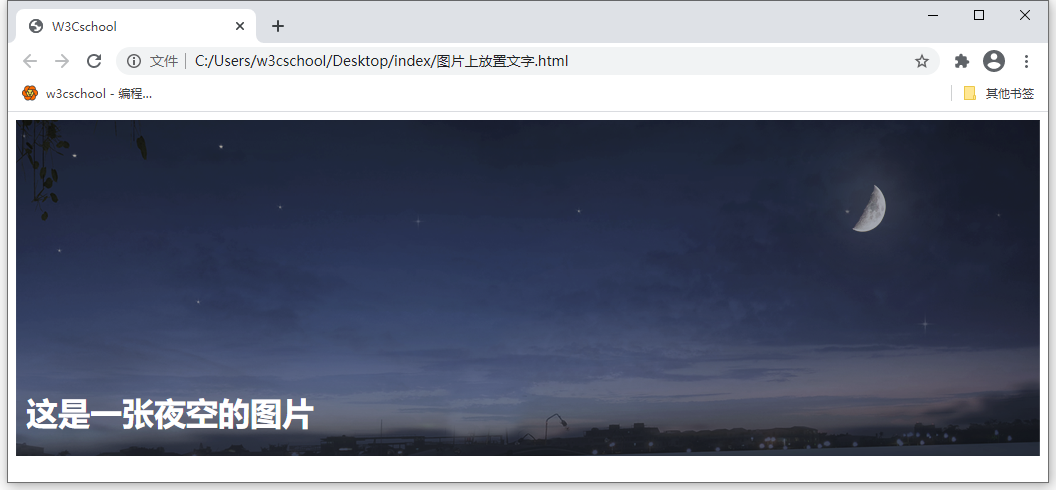
先让我们来看下效果图:

句子“这是一张夜空图片”被放置在了图片的左下角。

那么这个是如何设置的呢。

首先我们要设计一个 div,将图片的和文字放置在 div 里面,设置文字的样式。随后需要用到“定位”,将 div 设置为父级,为相对定位,​position:relative​;将h1设置为绝对定位,​position:absolute​。在调整合适的位置即可。源代码如下:

<!DOCTYPE html>
<html lang="en">
<head>
	<meta charset="UTF-8">
	<title>W3Cschool</title>
	<style>
		div{
			position: relative;
		}
		h1{font-size: 32px;
			color: white;
			position:absolute;
			top:250px;
			left:10px;}
	</style>
</head>
<body>
	<div>
		<img src="./image/night.png" alt="">
		<h1>这是一张夜空的图片</h1>
	</div>
</body>
</html>

图片素材:

以上就是 HTML 中如何在图片上添加文字问题的全部解答。同学们可以自行保存素材进行练习巩固。

CSS怎么让图片居中?如何让图片居中显示

thbcm阅读(361)

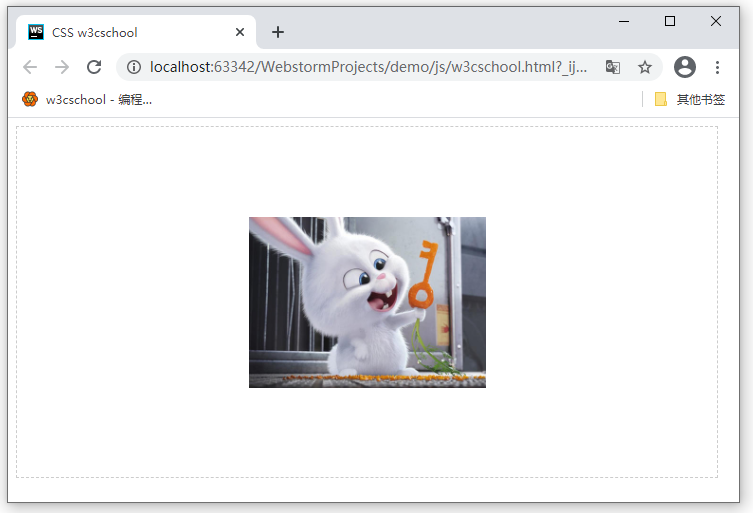
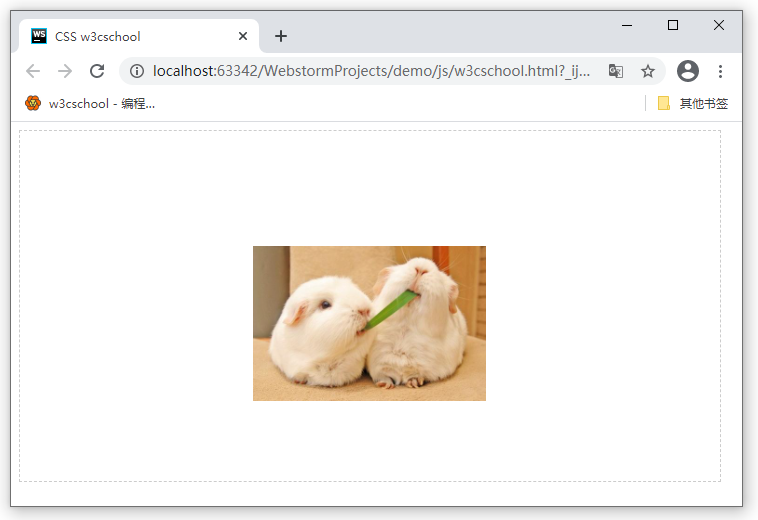
众所周知,HTML 和 CSS 结合后功能强大,可以做出千变万化的样式,那么你知道如何用 CSS 让图片居中显示吗?本篇文章告诉你

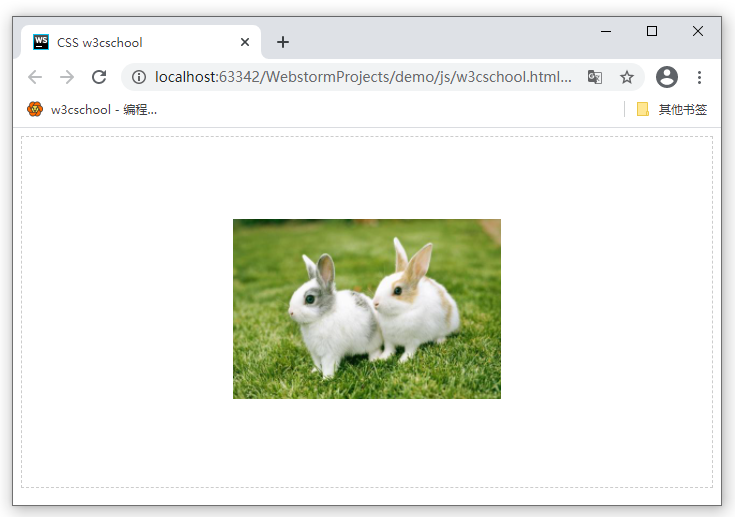
一、display:table-cell

HTML 代码如下:

<div class="img_wrap">
      <img src="../images/w3cschool.png">
</div>

CSS 代码如下

.img_wrap{
    width:700px;
    height:350px;
    border:1px dashed #ccc;
    display: table-cell;
    vertical-align: middle;
    text-align: center;
    }

效果图:

二、采用背景法

html 代码:

<div class="img_wrap"></div>

CSS 代码:

.img_wrap{
    width:700px;
    height:350px;
    border:1px dashed #ccc;
    background: url("../images/w3cschool.png") no-repeat center center;
    }

效果图:

三、line-height

此方法是在图片外用 p 标签,通过设置 line-height 使图片垂直居中:

HTML 代码:

<div class="img_wrap">
        <p><img src="../images/ss.png" alt=""></p>
</div>

CSS 代码:

.img_wrap{
    width:700px;
    height:350px;
    border:1px dashed #ccc;
    text-align: center;
}
.img_wrap p{
     width: 700px;
     height:350px;
     line-height: 350px;
}
.img_wrap p img{
     vertical-align: middle;
}

效果图:

以上就是三种使用 CSS 让图片居中的详细方法,想要学习更多 CSS 相关教程可点击:CSS微课、HTML+CSS基础实战

Linux怎么安装Python?Ubuntu上安装Python建立编程环境流程

thbcm阅读(421)

今天 W3Cschool 小编为各位带来的是 Linux 怎么安装 Python ,很多 Linux 上默认都有安装只是版本可能会偏老一些,所以先要用命令检查一下系统中 Python 的版本号。

$ python3 --version

用户使用的如果是 Ubuntu 16.10或更高版本,建议直接使用命令:

$ sudo apt-get update
$ sudo apt-get install python3.92

用户使用的是其他 Ubuntu 版本的系统,建议使用 deadsnakes PPA 来安装 Python 3.92

$ sudo apt-get install software-properties-common
$ sudo add-apt-repository ppa:deadsnakes/ppa
$ sudo apt-get update
$ sudo apt-get install python3.92

也有用户使用的是有预装 Python 3的 Linux 发行版,如果没有预装可以使用发行版内置的包管理工具,例如使用 Fedora 中的 dnf :

$ sudo dnf install python3

Linux 怎么安装 Python 就为大家介绍到这里了,希望能对各位有所帮助,更多问题可以到我们的 Python 栏目进行查阅。

HTML怎么引入JS?

thbcm阅读(422)

JavaScript 是现如今最受程序员喜爱的前端编程语言之一,它的功能强大,能为网页添加动态交互功能,本篇文章告诉你如何将 JavaScript 导入 HTML 中。

一、使用​<script>​标签

我们可以使用​<script>​标签把 JavaScript 代码引入到 HTML 文档中。

代码如下:

<!DOCTYPE HTML>
<html lang="en">
<head>
    <meta charset="UTF-8">
    <title>JS - 编程狮(w3cschool.cn)</title>
</head>
<body>
    <script>
        console.log("使用JavaScript")
    </script>
</body>
</html>

你的浏览器在运行此代码时,会自动识别其 JavaScript 脚本代码中的<script>……</script>。并执行​<script>​中的代码,接着将此结果返回至 HTML,然后在浏览器页面中显示。

在浏览器页面中通过​<script>​标签引入 javaScript 代码,其中​<script>​标签的位置可以在​<head>​标签内和​<body>​标签内任何地方都是可行的,但还是建议大家将​<script>​标签放在​<body>​标签内。这样做的好处是 javaScript 代码可以在整个页面加载完成之后读取。

二、嵌入外部的 JS 文件

嵌入外部的 JS 文件,指的是把 JavaScript 写入一个 JS 文件内,它是以 .js 为后缀保存文件,接着再通过​<script>​标签的 src 语法嵌入到 HTML 中

代码如下:

<!DOCTYPE HTML>
<html lang="en">
<head>
    <meta charset="UTF-8">
    <title>JS - 编程狮(w3cschool.cn)</title>
</head>
<body>
    <script src="w3cschool.js"></script>
</body>
</html>

代码中的 w3cshool.js 就是我们写 JavaScript 的外部文件名,src 属性指的是引入外部的 JavaScript 文件路径,它通常都是相对路径。

三、JavaScript 伪url引入

在大部分支持使用 JavaScript 脚本的浏览器中,我们可以通过 JavaScript 的伪 URL 地址去调用语句从而嵌入 JavaScript 脚本代码。伪 URL 地址的一般格式:JavaScript:alert(“点击按钮跳出 “)。这里我们可以看出,伪 URL 地址语句一般以 JavaScript 开始,已我们的需求结尾。

代码如下:

<!DOCTYPE HTML>
<html lang="en">
<head>
    <meta charset="UTF-8">
    <title>JS - 编程狮(w3cschool.cn)</title>
</head>
<body>
    <button value="点击" onclick="JavaScript:console.log('点击此按钮')"></button>
</body>
</html>

以上就是小编总结的 HTML怎样引入JS 的全部内容了,喜欢 JavaScript 的同学还可以进入以下教程学习:JavaScript微课、JavaScript基础实战

Python怎么拼接字符串?

thbcm阅读(410)

使用 Python 过程中偶尔会遇到需要拼接字符的情况,今天小编就来和大家分享五种常用的方法,相信看完后能解决大家 Python 怎么拼接字符串的疑问。

第一种使用​+​号来实现:

print('Love'+'Python')

输出结果为:LovePython

第二种使用​,​号来实现:

print('Love','Python')

输出结果为:Love Python

第三种为第一种的变形,字符之间有无空格不影响输出结果:

print('Love''Python')

输出结果为:LovePython

第四种方式格式化:

print('%s %s' % ('Love', 'Python'))

输出结果为:Love Python

第五种方式可以使用​join​来拼接。

str_list = ['Love', 'Python']
print(''.join(str_list))

输出结果为:LovePython

Python怎么拼接字符串?就为大家介绍到这里了,如果还存在其他疑问可以移步 W3Cschool 官网进行学习。

联系我们