numpy 相关函数使用

thbcm阅读(414)

np.where

首先强调一下,where()函数对于不同的输入,返回的值是不同的。

1、当数组是一维数组时,返回的值是一维的索引,所以只有一组索引数组;

2、当数组是二维数组时,满足条件的数组值返回的是值的位置索引,因此会有两组索引数组来表示值的位置,下面举例说明:

import numpy as np
a=np.reshape(np.arange(20),(4,5))

a
array([[ 0,  1,  2,  3,  4],
      [ 5,  6,  7,  8,  9],
      [10, 11, 12, 13, 14],
      [15, 16, 17, 18, 19]])

b = np.where(a>10)
b
(array([2, 2, 2, 2, 3, 3, 3, 3, 3], dtype=int64), array([1, 2, 3, 4, 0, 1, 2, 3, 4], dtype=int64))
b[0][:]
array([2, 2, 2, 2, 3, 3, 3, 3, 3], dtype=int64)
b[0]
array([2, 2, 2, 2, 3, 3, 3, 3, 3], dtype=int64)
b[1]
array([1, 2, 3, 4, 0, 1, 2, 3, 4], dtype=int64)

a是一个二维数组,b就是返回的索引,索引分为行索引和列索引两个部分,b[0]是行索引,b[1]是列索引。

np.tile

他的功能是重复某个数组。比如tile(A,n),功能是将数组A重复n次,构成一个新的数组.例子:

import numpy as np
a = [1,2,3]
b  = np.tile(a, (1, 4))
b
array([[1, 2, 3, 1, 2, 3, 1, 2, 3, 1, 2, 3]])
b  = np.tile(a, 4)
b
array([1, 2, 3, 1, 2, 3, 1, 2, 3, 1, 2, 3])
d  = np.tile(a, (2, 4))
d
array([[1, 2, 3, 1, 2, 3, 1, 2, 3, 1, 2, 3],
       [1, 2, 3, 1, 2, 3, 1, 2, 3, 1, 2, 3]])

从上面的例子我们可以看到,其中 b = np.tile(a, (1, 4))生成的是一个二维数组,而b = np.tile(a, 4)生成的是一个一维数组,都是把a重复4次。

Python怎么读取excel表格 如何读取表格数据

thbcm阅读(426)

在使用 Python 进行数据抓取或者分析时,经常会需要从Excel表格中读取或是写入数据,今天W3Cschool小编就和大家分享一下 Python 怎么读取 excel 表格,希望能对各位有所帮助。

小编这里推荐使用一款兼容性非常强的包,使用后你可以在 Linux 环境中访问 Excel 表格文件,这个包就是 xlrs 。

打开 workbook 后粘贴以下代码:

import xlrd
wb = xlrd.open_workbook('myworkbook.xls')

核对一下表单名字:

wb.sheet_names()

通过索引或者名字是获取第一张表单的两种方式:

sh = wb.sheet_by_index(0)
sh = wb.sheet_by_name(u'Sheet1')

运算后输出每行的数据:

for rownum in range(sh.nrows):
print sh.row_values(rownum)

只想获取首列数据:

first_column = sh.col_values(0)

也可以使用索引的方式获取数据(默认从0开始):

cell_A1 =  sh.cell(0,0).value
cell_C4 = sh.cell(rowx=3,colx=2).value

以上就是 Python 怎么读取 excel 表格的全部内容了,还有其他疑问欢迎到我们的 Python 频道学习。

如何修改HTML超链接样式?

thbcm阅读(433)

在网页开发中,我们不免会用到超链接,将内容链接到原网页上。如果不对超链接进行设置,链接默认以固定样式显示,过于单一。那么我们要如何修改 HTML 中的超链接呢?这篇文章 W3Cschool 小编为大家介绍一下。

我们都知道,超链接是用<a></a>标签来显示的。如果我们需要修改样式,则需要通过 CSS 修改它的样式。<a></a>标签的样式还分为四个类型,分别为未访问、已访问、鼠标滑过、点击。

  • a:link:未被访问的链接
  • a:visited:已经访问过的链接
  • a:hover:鼠标滑过链接
  • a:active:链接被点击

需要注意的是:a:hover 必须在 ​
a:link ​和 ​
a:visited​ 之后,a:active 必须在 ​
a:hover​ 之后,需要严格按顺序才能看到效果。

<!DOCTYPE html>
<html>
<head>
<meta charset="utf-8"> 
<title>w3cschool - 编程狮,随时随地学编程</title> 
<style>
    a:link {text-decoration: none; color:blue;}/*未访问的链接显示为蓝色,text-decoration:none将下划线隐藏*/
    a:visited {color:black;} /*用户已访问过的链接显示黑色*/
    a:hover {color:pink;}   /*鼠标放置在链接上时显示为粉色*/
    a:active {color:yellow;}  /* 链接被点击那一刻显示黄色 */
</style>
</head>
<body>
    <p><b><a href="/css/" target="_blank">这是一个链接</a></b></p>
</body>
</html>  

以上就是 W3Cschool 小编为大家介绍的如何修改 HTML 超链接样式的全部内容。更多 HTML 相关内容请学习 HTML 教程。

Python怎么写入excel表格 怎么保存数据到csv

thbcm阅读(413)

今天W3Cschool小编为各位带来的是 Python 怎么写入 excel 表格,以及怎么保存数据到 csv ,正在学习使用 Python 的小伙伴千万不要错过。

要使用 Python 写入数据导出 .csv 表格需要先通过pip命令装上​xlwt​库。在执行写入操作之前,需要先将 workbook 对象初始化,完成后再创建一个 workbook 对象。

import xlwt
wbk = xlwt.Workbook()
sheet = wbk.add_sheet('sheet 1')

上面创建好表单接下来写入数据就OK了:

# indexing is zero based, row then column
sheet.write(0,1,'test')

数据写入完成后直接保存即可无需关闭命令:

wbk.save('test.csv')

Python 怎么写入 excel 表格就为大家介绍到这里了,希望能对各位有所帮助,还有其他 Python 相关问题可以到我们的 Python 栏目进行查阅。

HTML中如何引入CSS?有几种方法?

thbcm阅读(390)

我们用 HTML 编写网页后,需要用 CSS 对某些样式进行优化,美化页面,提高体验度。那么 HTML 中如何引入 CSS 呢?有几种方法引入呢?这篇文章为你解答。

行内引入

直接在标签中加入 CSS 样式。若使用此方法过于繁琐,且没有体现 CSS 样式。故较少用此方法。

<p style="color:red">行内引入CSS样式</p>

嵌入引入

对页面中涉及到的样式集中写在​<head></head>​之间,所有的 CSS 样式都是针对本页面标签的,没有多余的命令,而且直接 HTML 文档中读取样式,页面加载速度会更快。但是此方法缺点也存在,不方便修改,代码过多,后续排查时需要花费较多心思,不好维护。

<style type=”text/css”>

p{ color:red }

</style>

导入文件引用

<!-- 导入外部样式:在内部样式表的<style></style>标记之间导入一个外部样式表,导入时用@import。 -->  
<style type="text/css">  
 @import "jisuan.css";  
</style>

链接导入

链接导入与导入式差不多,都是从外部引入 CSS。当客户端用户浏览网站时,链接导入效果会好一点。目前常用的导入方式也是链接导入,这种方式也是最能体现 CSS 特点的方式,也方便日后维护。

<link href="文件地址" rel=”stylesheet” type=”text/css” />

以上就是 HTML 中如何引入 CSS 以及有几种方法的全部解答。

网页图片滚动鼠标经过停止效果代码 图片滚动切换效果

thbcm阅读(434)

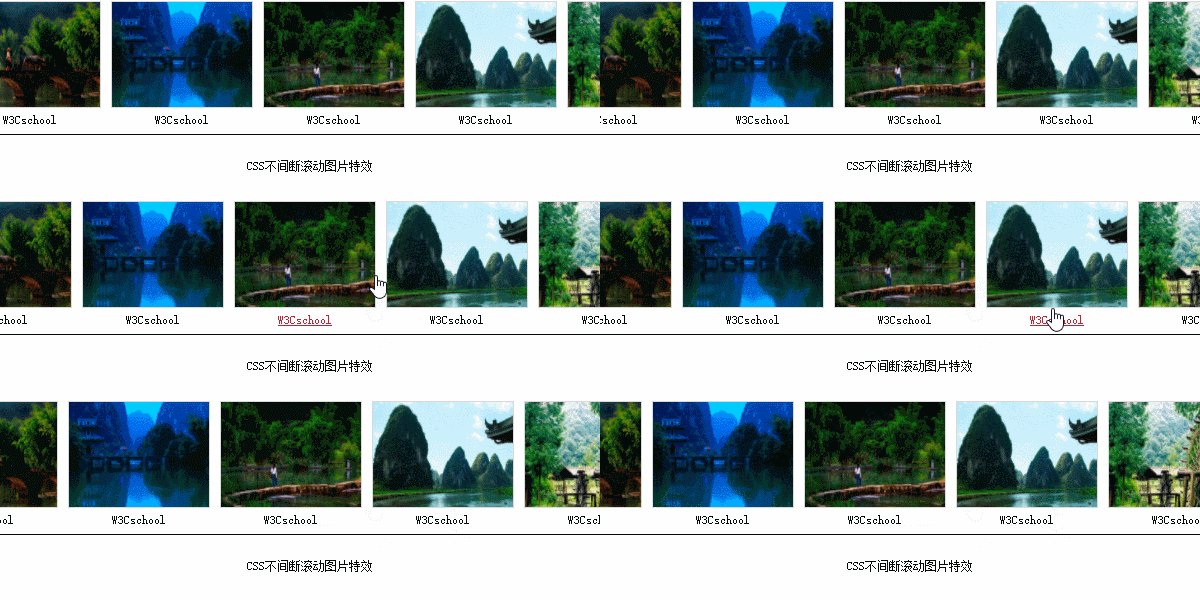
图片轮播是网页上经常使用的效果,今天W3Cschool小编给大家简单介绍一下图片滚动鼠标经过停止效果如何用代码实现,使用CSS+DIV+Jquery很容易就能实现,一起来看看吧!

HTML:

<!DOCTYPE html>
<html>
<head>
<meta http-equiv="Content-Type" content="text/html; charset=utf-8" />
<title>不间断图片滚动在线演示 - W3Cschool</title>
<link href="images/style.css" rel="stylesheet" type="text/css" />
<script type="text/javascript" src="jquery-1.7.2.min.js"></script>
<script src="jQuery-jcMarquee.js" type="text/javascript"></script>
<script>
$(function(){ 
    $('#Marquee_x').jcMarquee({ 'marquee':'x','margin_right':'10px','speed':10 }); 
}); 
</script>
</head>
<body>
<div id="mrq">
    <div id="Marquee_x">
        <ul>
            <li>
                <div>
<a href="https://www.w3cschool.cn/" target="_blank"><img src="images/1.jpg" />
<span>w3cschool</span></a></div>
                <div><a href="#" target="_blank"><img src="images/2.jpg" />
<span>演示内容</span></a></div>
                <div><a href="#" target="_blank"><img src="images/3.jpg" />
<span>演示内容</span></a></div>
                <div><a href="#" target="_blank"><img src="images/4.jpg" />
<span>演示内容</span></a></div>
                <div><a href="#" target="_blank"><img src="images/5.jpg" />
<span>演示内容</span></a></div>
                 <div><a href="#" target="_blank"><img src="images/6.jpg" />
<span>演示内容</span></a></div>
                <div><a href="#" target="_blank"><img src="images/7.jpg" />
<span>演示内容</span></a></div>
                <div><a href="#" target="_blank"><img src="images/8.jpg" />
<span>演示内容</span></a></div>
                <div><a href="#" target="_blank"><img src="images/9.jpg" />
<span>演示内容</span></a></div>
            </li>
        </ul>
    </div>
</div>
</body>
</html>

在以上的html代码中,每组DIV对应图文数据,可按需增减,margin_right属性控制图文的间距,speed属性控制轮播的速度。

CSS:

@charset "utf-8"; 
/* www.w3cschool.cn */ 
body, div, ul, li{margin:0; padding:0;font-style: normal;font:12px/22px "\5B8B\4F53",Arial, Helvetica, sans-serif} 
ol, ul ,li{list-style:none} 
img {border: 0; vertical-align:middle} 
body{color:#000000;background:#FFF; text-align:center} 
.clear{clear:both;height:1px;width:100%; overflow:hidden; margin-top:-1px} 
a{color:#000000;text-decoration:none}  
a:hover{color:#BA2636;text-decoration:underline} 
#mrq{width:900px; margin:20px auto;border:1px solid #000; padding:2px} 
#Marquee_x { overflow:hidden; width: 900px }  
#Marquee_x ul li ,#Marquee_x ul li div{ float:left;line-height:25px;overflow:hidden} 
#Marquee_x ul li div{ float:left;line-height:25px;height:130px; width:140px; overflow:hidden} 
#Marquee_x ul li div img{ border:1px solid #DADADA; width:130px; height:100px; display:block} 
#Marquee_x ul li div span{ display:block;} 

图片滚动切换效果代码就给大家分享到这里了,希望能对各位有所帮助,更多编程的学习请关注 W3Cschool 官网。

HTML下拉框如何实现?

thbcm阅读(373)

我们在浏览网页页面时,经常可以看到下拉菜单的使用。比如用在地区的选择上。那么HTML的下拉框如何实现呢?这篇文章告诉你。

我们需要新建一个form表单,然后在form引入select标签。

<body>
<form action="">
<select name="city">
<option value="fuzhou">福州</option>
<option value="xiamen">厦门市</option>
<option value="quanzhou">泉州</option>
<option value="zhangzhou">漳州</option>
</select>
</form>
</body>

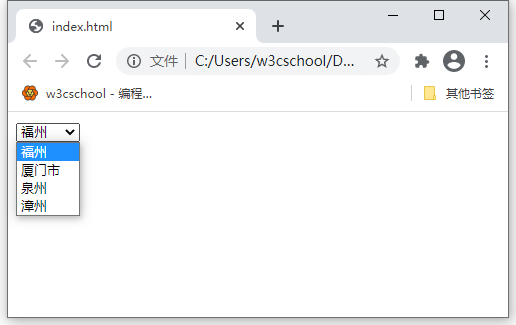
最终效果如下:

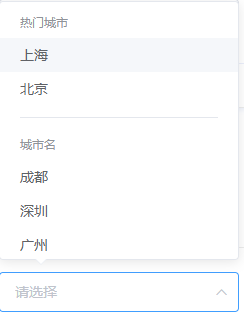
这是最简单的下拉框用法。更为复杂的就是加上样式,使它更为美观。比如常见的web前端框架中,有各类样式的框架,其中包含许多下拉框的样式。如下是element前端框架中的一个下拉框样式。

如何引用此类前端框架,也在文章:HTML 中如何引入 CSS 中提到,此处便不再叙述。

以上就是HTML下拉框如何实现的全部内容。更多表单的学习请前往 HTML 表单。

JS如何实现轮播图效果

thbcm阅读(419)

我们在浏览网页时,会发现有一个功能经常涉及到,那就是图片轮播功能。那么JS如何实现轮播图效果呢?这篇文章告诉你。

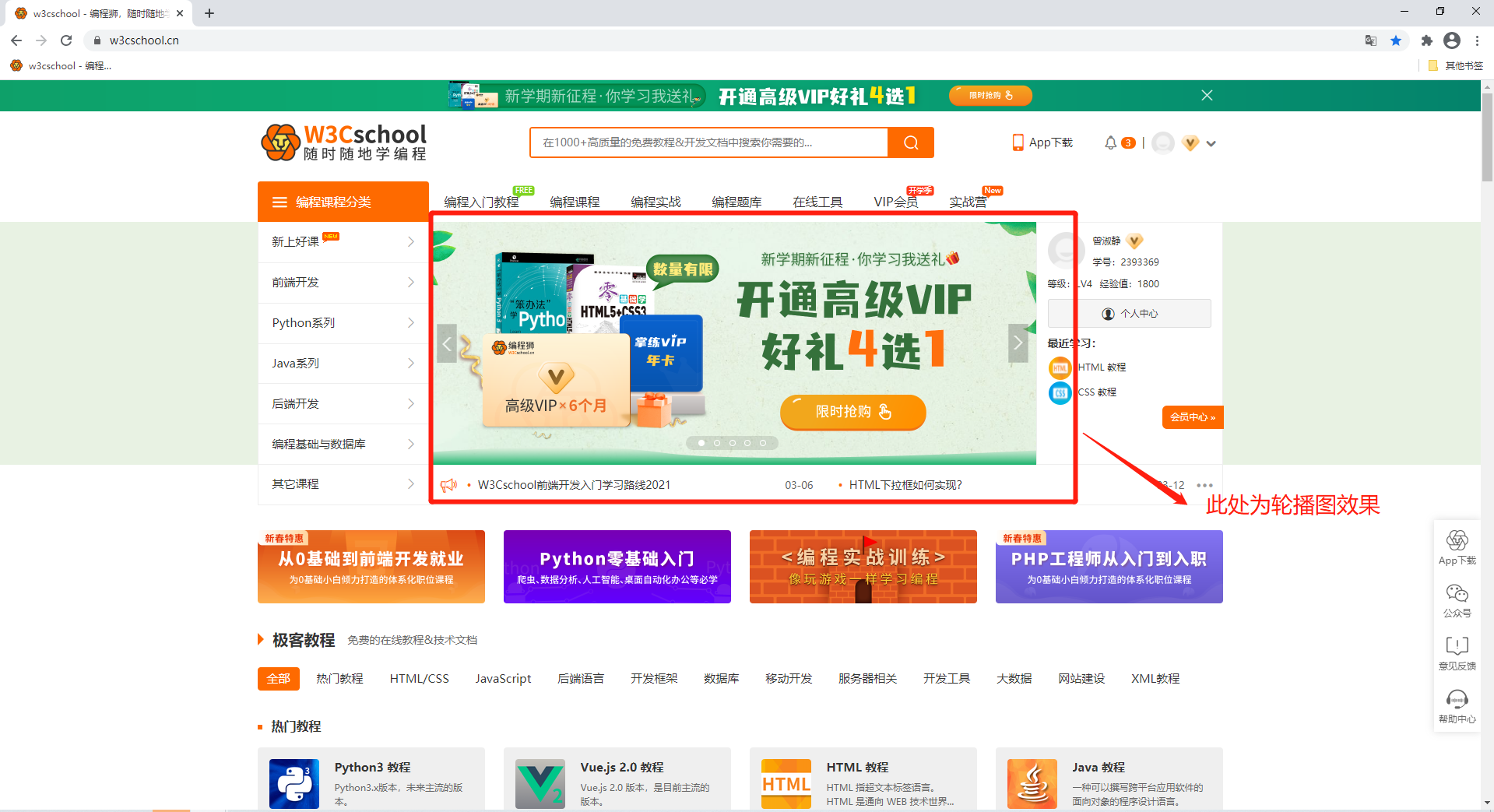
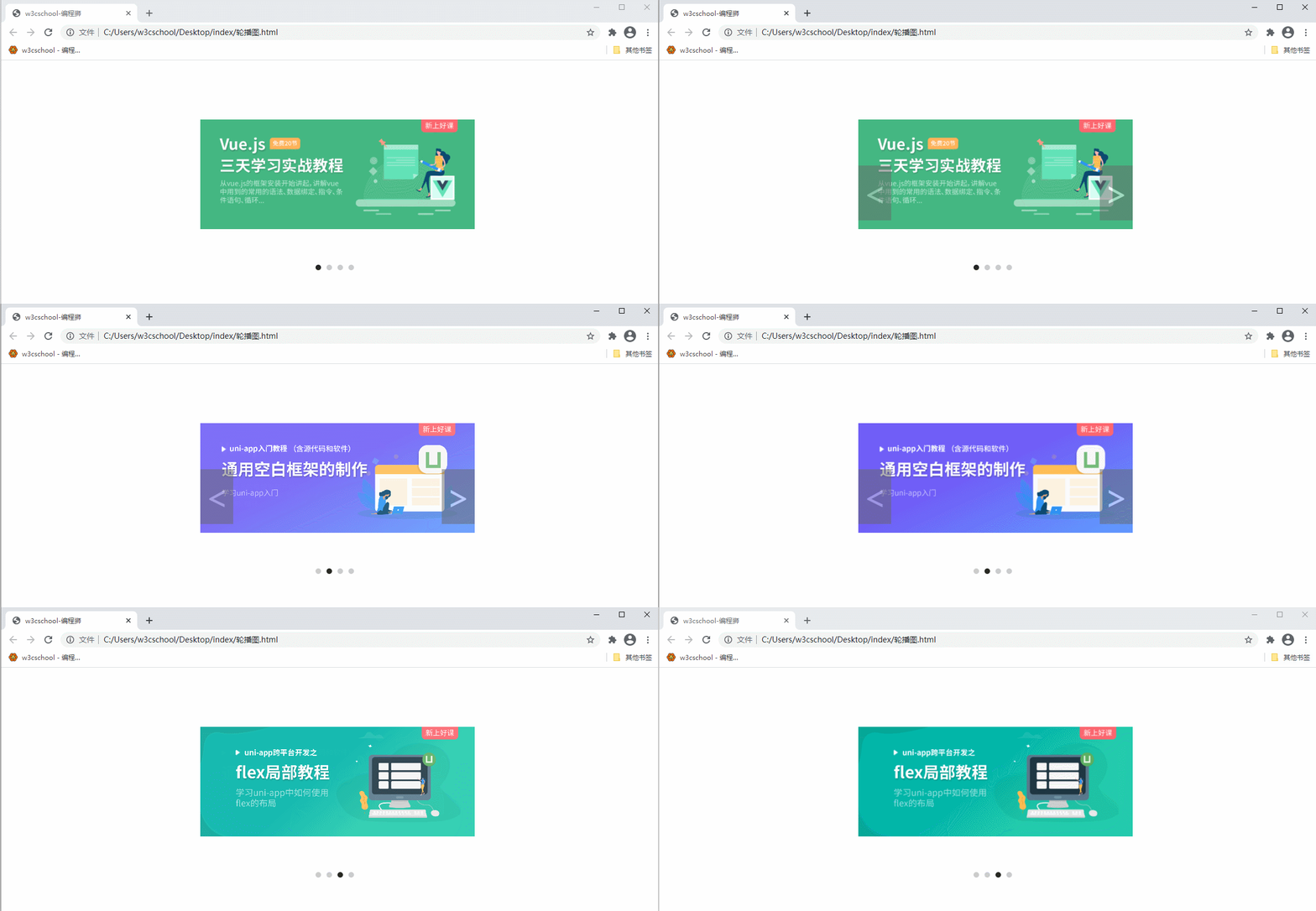
让我们先来看看轮播图效果是什么样的。比如 W3Cschool官网中就可以看到轮播图的应用。

以下是具体的代码:

<!DOCTYPE html>
<html>
<head>
    <meta charset="utf-8" />
    <title>w3cschool-编程狮</title>
<!-- css样式 -->
    <style type="text/css">
        /*清除边距*/
        div,ul,li{
            margin: 0;
            padding: 0;
        }
        /*首先准备一个放图片的容器*/
        .container{
            width: 500px;
            height: 280px;
            position: relative;
            top: 100px;
            left: 30%;
            /*border: 1px solid #ccc;*/
        }
        /*图片样式*/
        .container img{
            position: absolute;        /*把所有图片放在同一个位置*/
            width: 100%;
            transition-duration: 0.5s;    /*设置过渡时间*/
            opacity: 0;                /*把所有图片变透明*/
        }
        /*图片显示开关*/
        .container img.on{
            opacity: 1;                /*用于显示图片*/
        }
        /*左右按钮 按钮用图片更好点,这里为了简便就用大于小于号*/
        .left, .right{
            position: absolute;
            top: 30%;
            width: 60px;
            height: 100px;
            line-height: 100px;
            background-color: #666;
            opacity: 0.5;
            text-align: center;
            font-size: 60px;
            color: #ccc;
            display: none;    /*先隐藏按钮*/
            cursor: pointer;    /*设置鼠标悬停时的样式*/
        }
        .left{
            left: 0;
        }
        .right{
            right: 0;
        }
        .container:hover .left, .container:hover .right{
            display: block;            /*鼠标悬停才容器范围内时显示按钮*/
        }
        .left:hover, .right:hover{
            color: #fff;
        }
        /*焦点*/
        .container ul{
            position: absolute;
            bottom: 0;
            max-width: 500px;
            padding: 5px 200px;
        }
        .container ul li{
            list-style: none;
            float: left;
            background-color: #ccc;
            width: 10px;
            height: 10px;
            border-radius: 50%;
            margin-left: 10px;
            cursor: pointer;
        }
        .container ul li.active{
            background-color: #282923;        /*焦点激活时的样式*/
        }
    </style>
</head>
<body>
    <div class="container">
        <!-- 先把第一张图片显示出来 -->
        <img class="on" src="image/42.png" />
        <img src="image/43.png" />
        <img src="image/44.png" />
        <img src="image/45.png" />
        <!-- 左右切换 -->
        <div class="left"><</div>
        <div class="right">></div>
        <!-- 焦点 -->
        <ul>
            <li class="active"></li>
            <li></li>
            <li></li>
            <li></li>
        </ul>
    </div>
<!-- js部分 -->
    <script type="text/javascript">
        //1、找到container下的所有img标签,li标签,左右按钮
        var aImgs = document.querySelectorAll('.container img');
        var aLis = document.querySelectorAll('.container li');
        var btnLeft = document.querySelector('.container .left');
        var btnRight = document.querySelector('.container .right');
        //点击事件
        //点击按钮图片切换
        var index = 0;        //当前图片下标
        var lastIndex = 0;
        btnRight.onclick = function(){
            //记录上一张图片的下标
            lastIndex = index;
            //清除上一张图片的样式
            aImgs[lastIndex].className = '';
            aLis[lastIndex].className = '';
            index++;
            index %= aImgs.length;    //实现周期性变化
            //设置当前图片的样式
            aImgs[index].className = 'on';
            aLis[index].className = 'active';
        }
        //左边按钮类似
        btnLeft.onclick = function(){
            //记录上一张图片的下标
            lastIndex = index;
            //清除上一张图片的样式
            aImgs[lastIndex].className = '';
            aLis[lastIndex].className = '';
            index--;
            if (index < 0) {
                index = aImgs.length - 1;
            }
            //设置当前图片的样式
            aImgs[index].className = 'on';
            aLis[index].className = 'active';
        }
    </script>
</body>
</html>

实现效果:

图片素材:

以上就是JS实现轮播图效果的全部教程。同学们可以动手进行练习,以巩固该知识点。

更多JS效果:

CSS如何给边框加上渐变?

thbcm阅读(350)

当我们开发网站时,时常会涉及到颜色的使用。如果一个网站使用过多的颜色会造成视觉的不集中,会降低用户的体验感。如果想要让页面不过于单调,就可以进行合理使用渐变色,会增强页面的程度感。那么我们用CSS 如何给边框加上渐变呢?这篇文章 W3Cschool 小编告诉你。

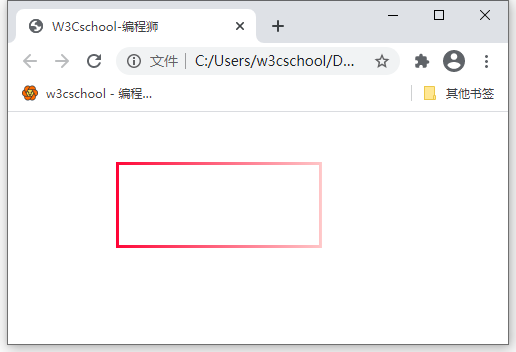
实现效果:

具体代码如下:

<!DOCTYPE html>
<html lang="en">
<head>
    <meta charset="UTF-8">
    <title>W3Cschool-编程狮</title>
    <style>
     div{
        width:200px;
        height: 80px;
        background:transparent;
        margin-top: 50px;
        margin-left: 100px;
        border:3px transparent solid;
        border-image:linear-gradient(to right,#FF0033,#FFCCCC) 1 10;/*linear-gradient() 用于创建一个表示两种或多种颜色线性渐变的图片。*/
     }  
    </style>
</head>
<body>
    <div></div>
</body>
</html>

以上就是 CSS 如何给边框加上渐变的代码。渐变在前端开发中的应用还有很多,比如字体渐变,背景渐变等,可以利用渐变做出好看又酷炫的页面,此处就不在过多叙述。同学们可以自行练习加强巩固。

sublime中如何添加css

thbcm阅读(362)

sublime 是一个文本编辑器,同时也是一个代码编辑器。它于2008年被程序员 Jon Skinner 开发出来,最初是被设计为一个具有丰富扩展功能的 Vim。sublime 的用户界面美观,且拥有强大功能,例如代码缩略图,Python 的插件,代码段等。还可自定义键绑定,菜单和工具栏。sublime 的主要功能包括:拼写检查,书签,完整的 Python API , Goto 功能,即时项目切换,多选择,多窗口等等。它支持 linux、Windows 等多个操作系统。那么我们在sublime中怎么添加css呢?以下有两个方法。

方法一:

在菜单里选择新建一个文件,然后点击右下方的​Plain Text​,选择​css​,即可创建一个css文件。

方法二:

在菜单里新建一个文件,直接按​Ctrl+s​保存,在保存时选择​.css​格式保存即可。

以上就是在sublime 中添加的 css 的两个方法。

联系我们